
macOS 26.1 TahoeやiOS/iPadOS 26.1で、アクセシビリティ機能を使わずにLiquid Glassデザインの不透明度を上げる方法を説明します。詳細は以下から。
Appleは現地時間2025年09月15日にリリースした「macOS 26 Tahoe」や「iOS/iPadOS 26」で、visionOSの動的体験の豊かさと、光がガラスに差し込んだ時のような反射をイメージしたハイライトにインスパイアされたデザインシステム「Liquid Glass」を採用しましたが、

Liquid Glassデザイン
このLiquid Glassは、ガラス調のUIデザインにより、ボタンやアイコンが半透明で淡いため視認性が悪く、サイドバーなどUIが重なる部分は下のレイヤーが上のレイヤーに干渉しテキストが重なって見える問題などが報告されたことから、
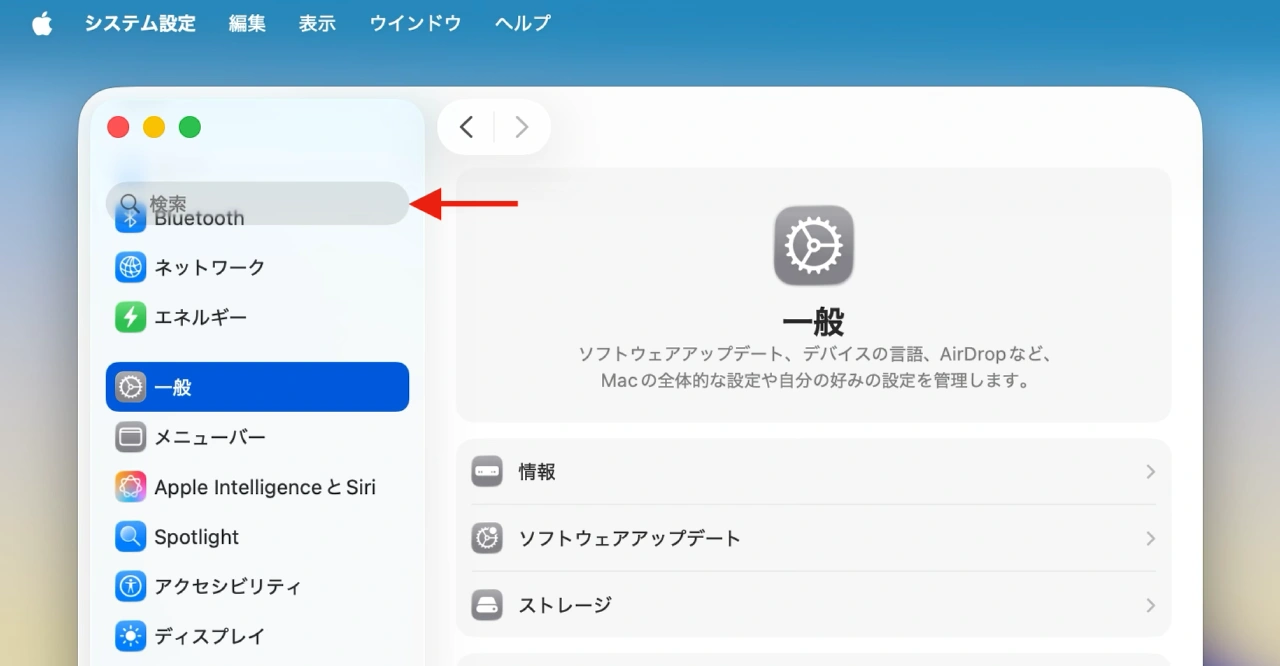
一部の開発者からは、macOSやiOS/iPadOSのアクセシビリティ機能として導入されている[透明度を下げる]機能を利用し、Liquid GlassデザインのUIの透明度を下げると使いやすくなるというTipsも紹介していました。
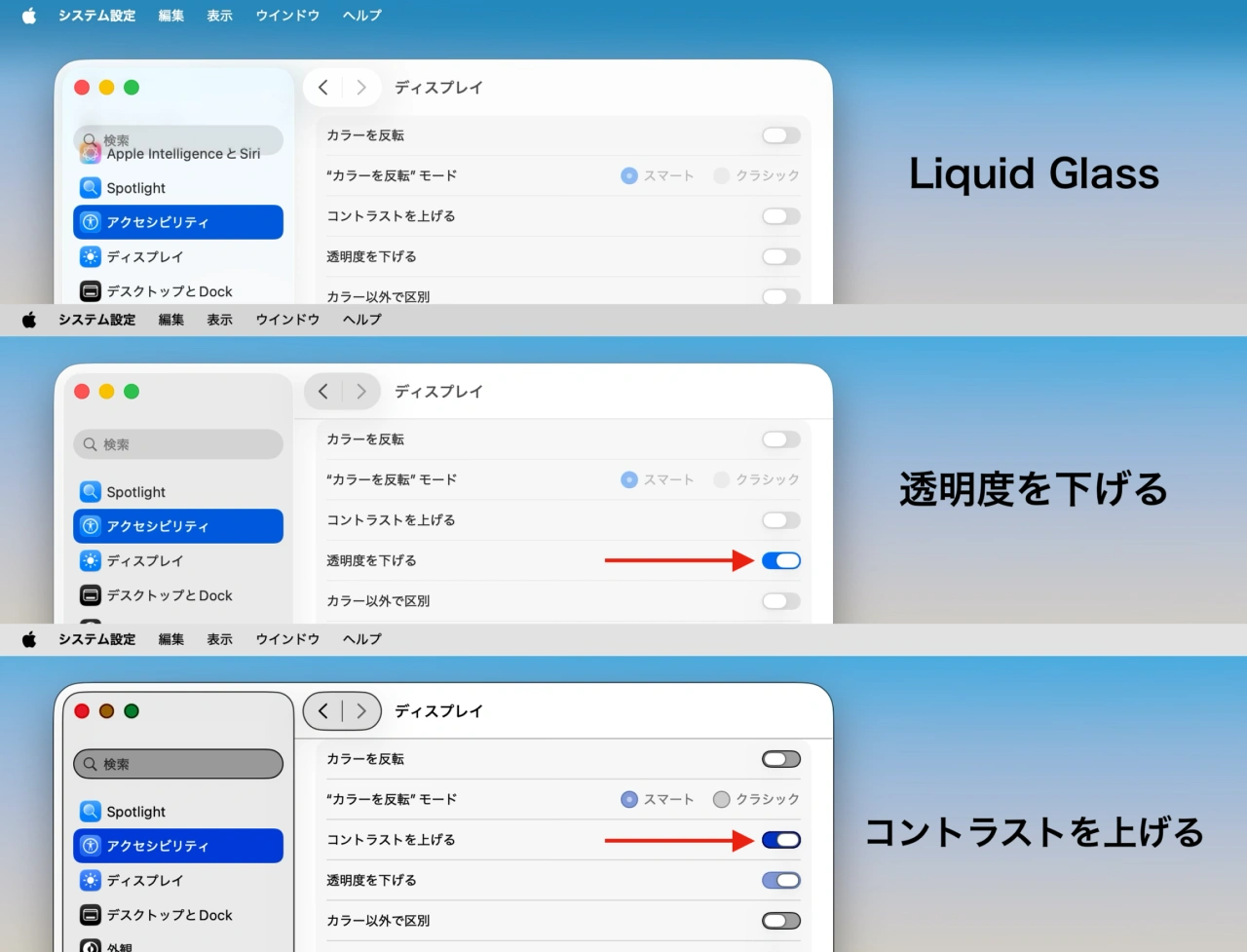
Liquid Glassと「透明度を下げる」、「コントラストを上げる」
これに対し、Appleは現地時間2025年11月03日にリリースした「macOS 26.1 Tahoe」や「iOS/iPadOS 26.1」でアクセシビリティ機能を利用せずに、不透明度を上げコントラストを調整できる機能を追加しています。
macOS 26.1 Tahoeで不透明度を上げる
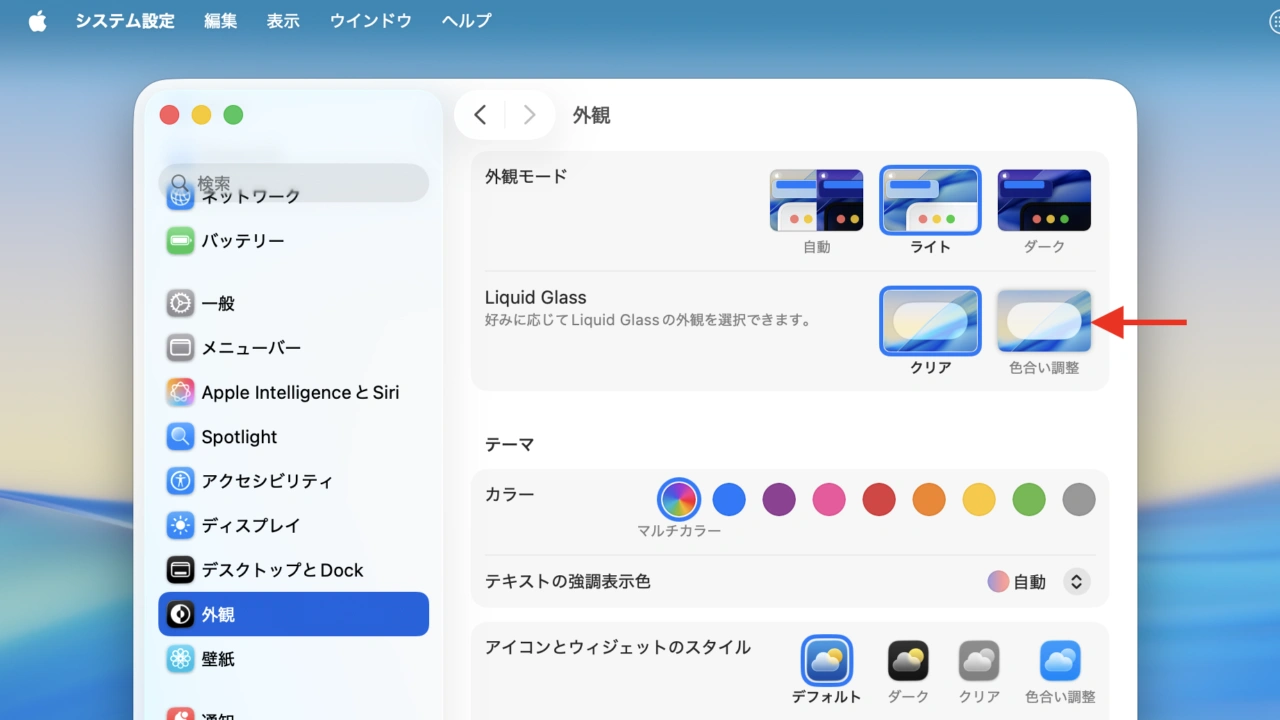
macOS 26.1 TahoeでLiquid Glassデザインの不透明度を上げるには、システム設定アプリの[外観]に追加された[Liquid Glass]で、デフォルトの[クリア]を[色合いを調整]に変更するだけで、
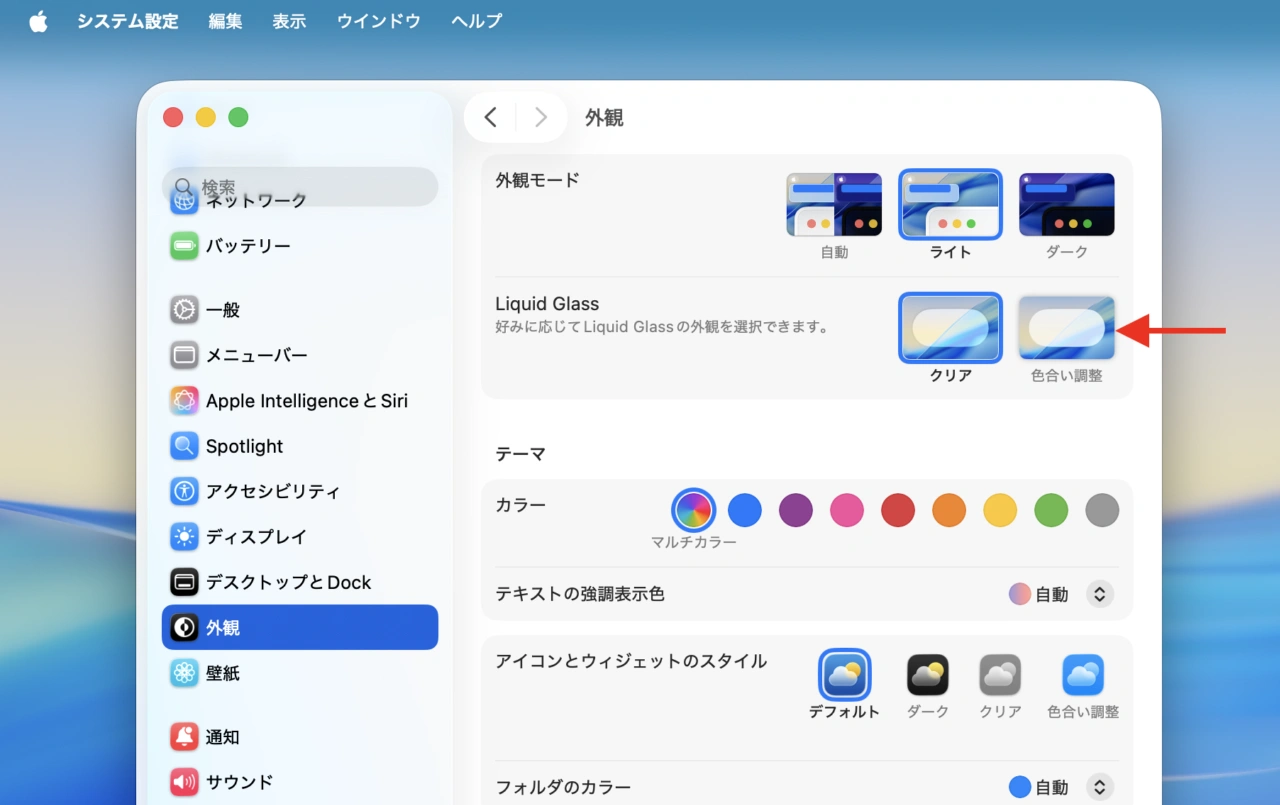
macOS 26.1 Tahoeの色合い調整
これにより、Liquid Glass UIの不透明度が上がり、コントラストが強くなるため、上のUIレイヤーが背景や下のレイヤーの文字と混ざらなくなり見やすくなります。
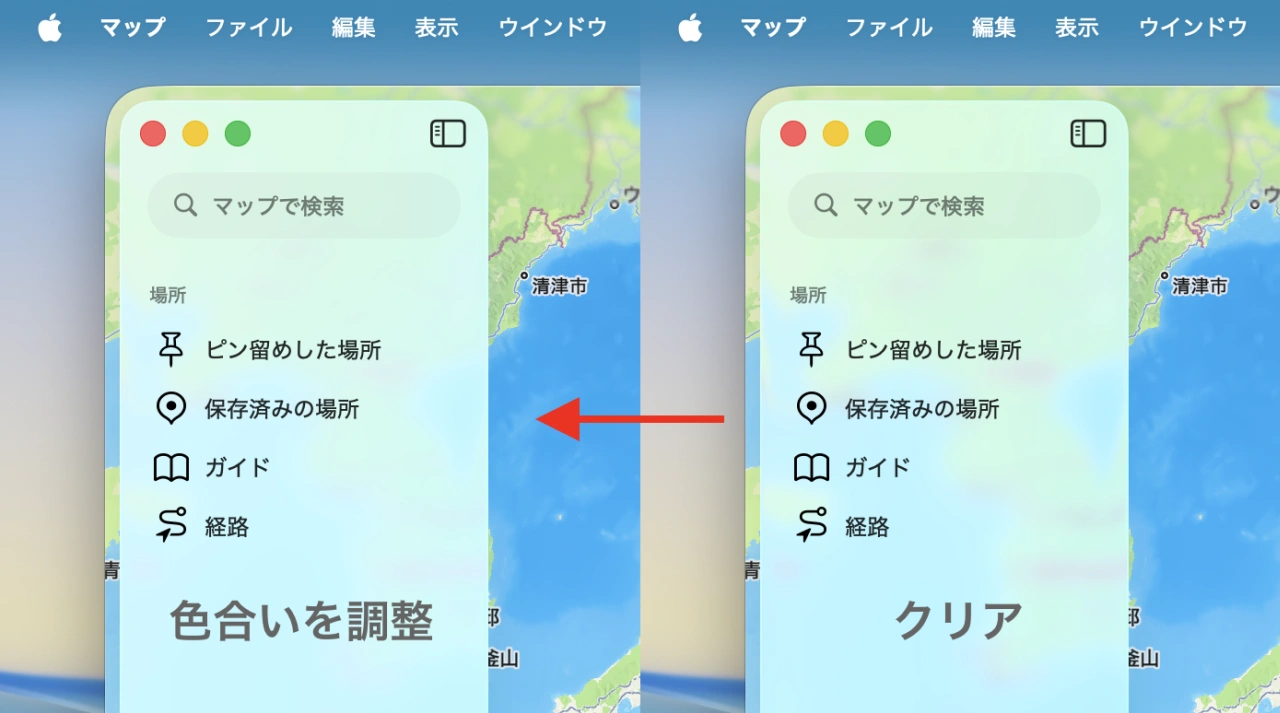
クリア色合い調整
iOS/iPadOS 26.1で不透明度を上げる
次にiOS/iPadOS 26.1では、設定アプリの[画面表示と明るさ] → [Liquid Glass]で、macOS 26.1と同じようにLiquid Glassの外観をクリアから[色合い調整]に変更することができるので、アップデートされた方は試してみてください。
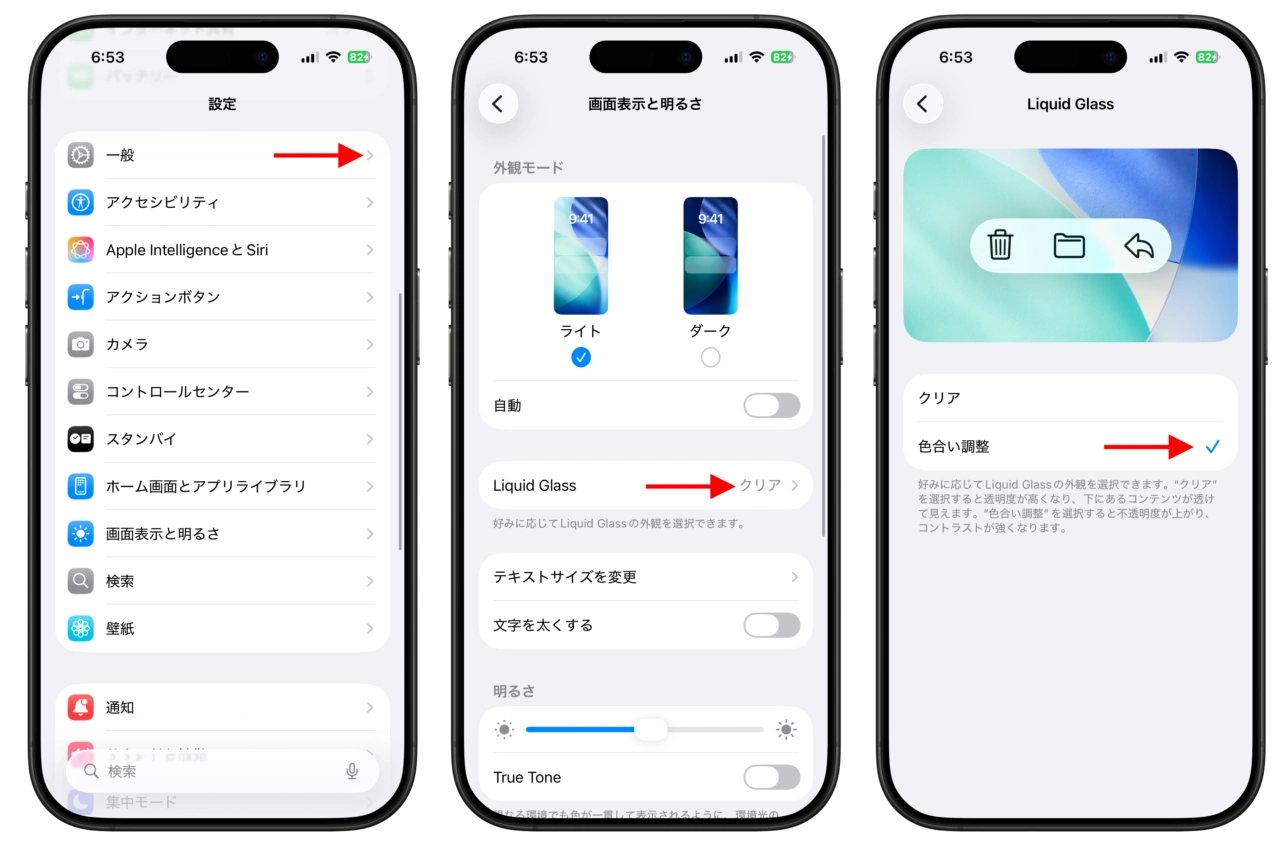
Liquid Glassの色合い調整
おまけ
なお、Liquid Glassの[色合い調整]設定とアクセシビリティの[コントラストを上げる]と[透明度を下げる]機能では、アクセシビリティのコントラストを上げる/透明度を下げる設定が優先され、色合い調整を利用するにはアクセシビリティをOFFにする必要があるという注意書きが表示されます。
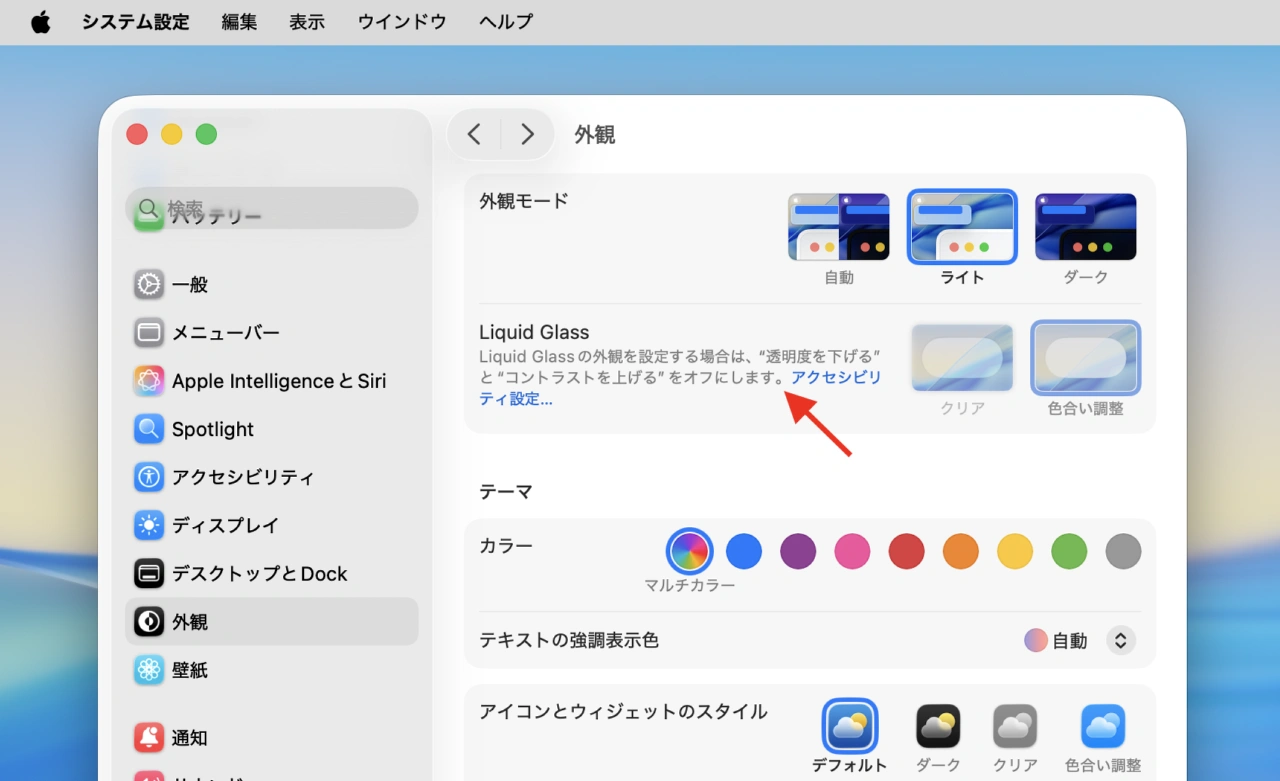
アクセシビリティのコントラストを上げると透明度を下げる設定を有効にするとLiquid Glassの色合い調整は利用できない
- iOS 26/iPadOS 26の新機能と不具合(準備中)まとめ

コメント