
macOS 26 Tahoeでは、ボリュームと輝度のHUDが刷新されています。詳細は以下から。
Appleが新たにリリースした「macOS 26 Tahoe」では、Liquid Glassデザインが採用され、メニューバーが透明となり、iOS/iPadOSとデザイン統合が進んでいますが、このmacOS TahoeではHUD(Head-Up Display)や接続インジケーターも刷新されています。
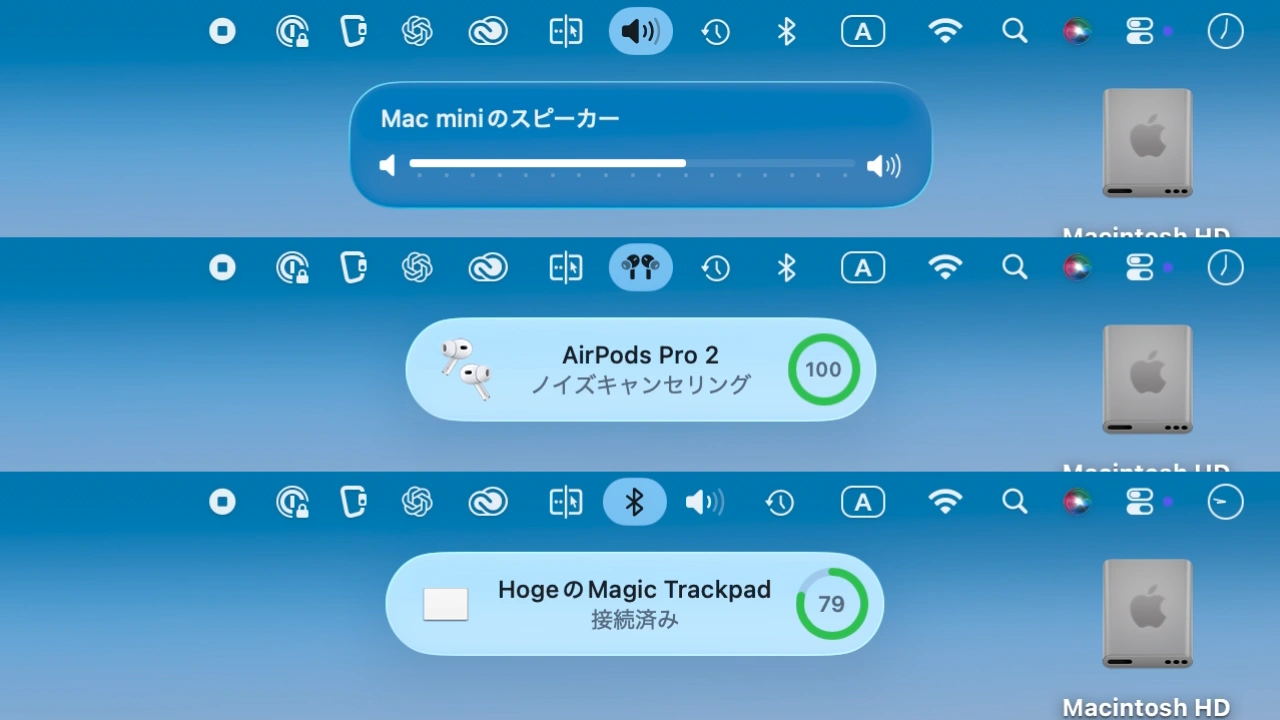
macOS 26 TahoeのHUD
macOSのHUD
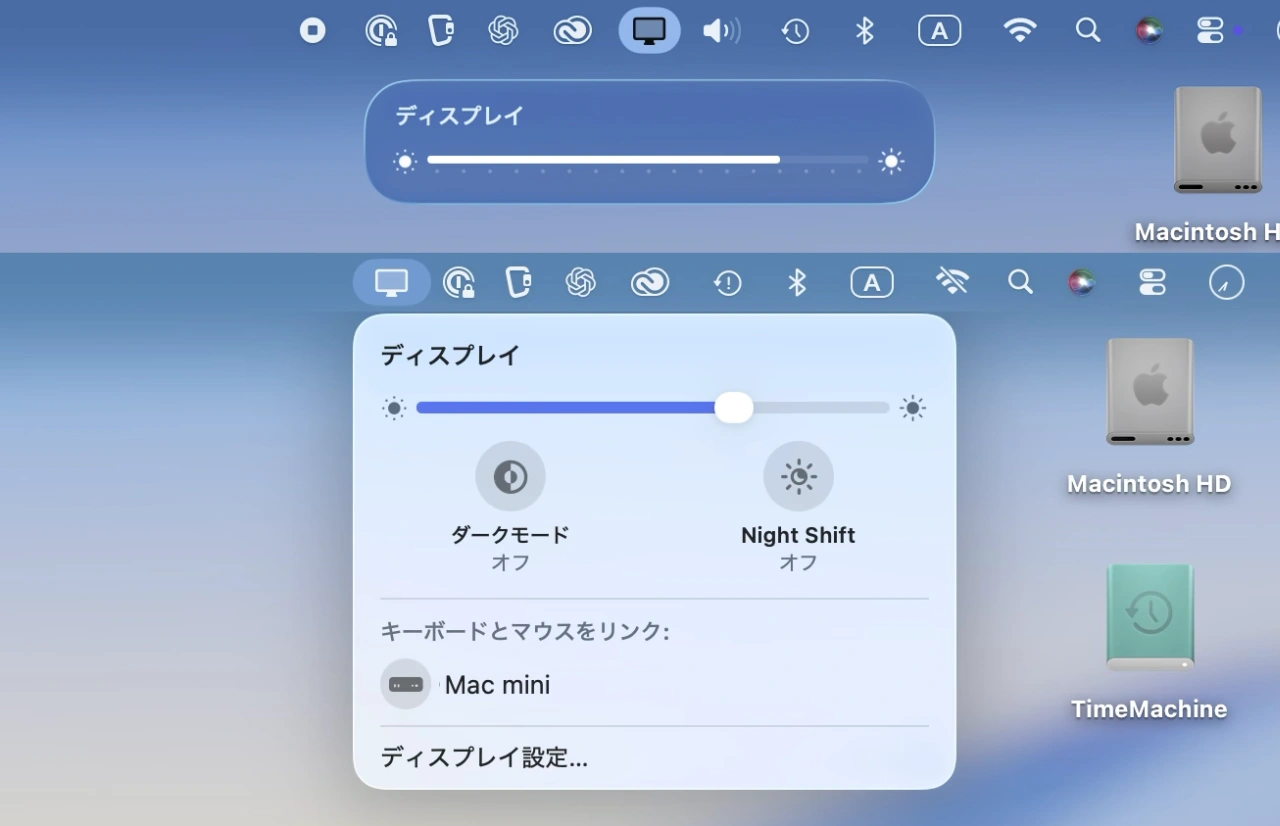
macOSのHUDといえば、ボリュームやディスプレイの輝度を調整した際に画面中央に表示されるデザインでしたが、macOS 26 Tahoeで導入されている新しいHUDはメニューバー下にLiquid Glassデザインのポップアップで表示されるようになっており、
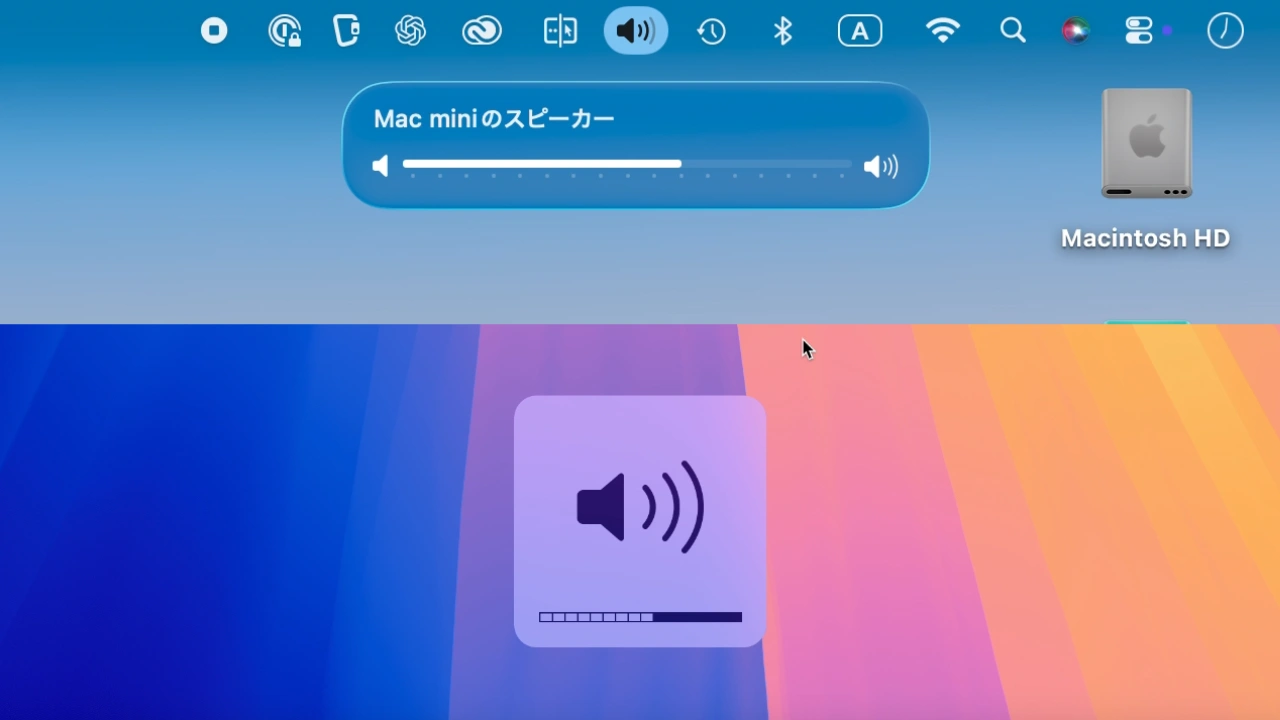
macOS 26 Tahoe (上)とmacOS 15 Sequoia(下)のHUD
これにより、画面上に表示されているコンテンツやゲームなどに集中している間もHUDに画面を塞がれずにボリュームや輝度を変えられるようになったそうで、また、Appleは同様に、AirPodsの接続インジケーターも刷新し、これまでの通知センターから、iOSのAirPods接続インジケーターと同じデザインに変更しています。
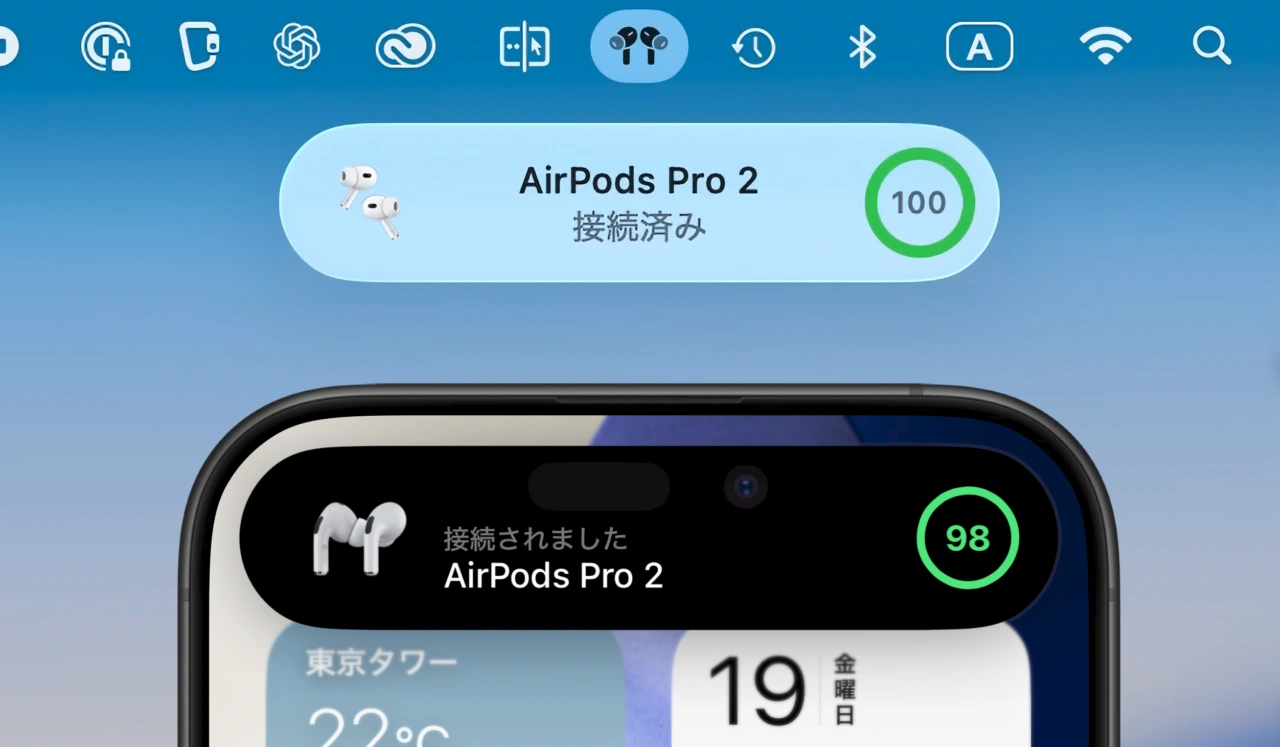
macOS 26 Tahoe (上)とiOS 26(下)のAirPodsインジケーター
この他、AppleのMagic KeyboardやMouse、Trackpadのペアリング通知や接続/バッテリー低下を知らせるHUDも、iOSのAirPods接続インジケーターと同じデザインになっているので、Tahoeへアップグレードされた方はチェックしてみてください。
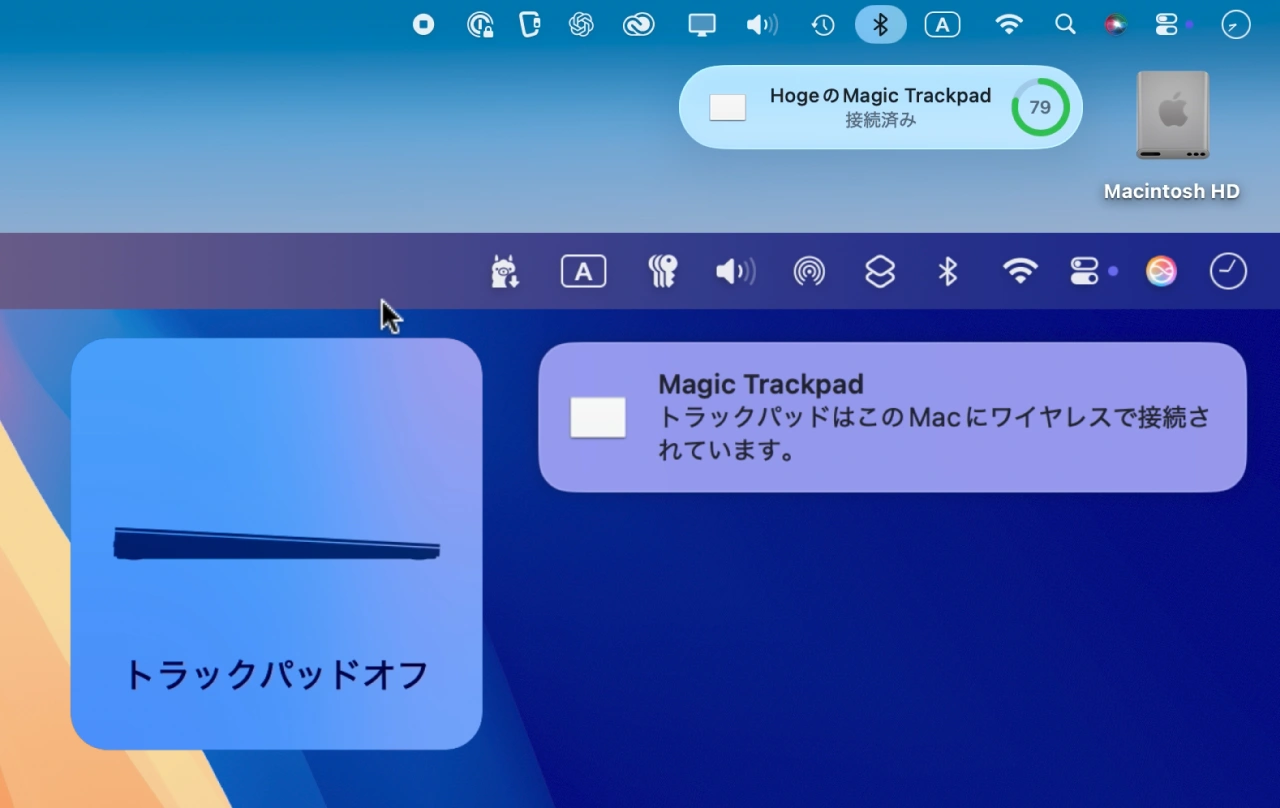
macOS 26 Tahoe (上)とmacOS 15 Sequoia(下)のHUD
おまけ
ボリュームや輝度のUIで変更されたのはキーボード操作用のHUDだけで、ボリューム/輝度アイコンをクリックするとmacOS 15 Sequoiaと同じデザインのスライダーが表示され、ボリュームや輝度を調整できます。
- macOS 26 Tahoeの新機能と不具合まとめ

コメント
今までずっと中央に表示されてたからまだ慣れないで見落とすわ