

MacBook Neoのトラックパッドは感圧タッチトラックパッドではなく旧世代のMagic Trackpadと同じため強めのクリックや加速操作、感圧スケッチ操作は不可能となっています。詳細は以下から。
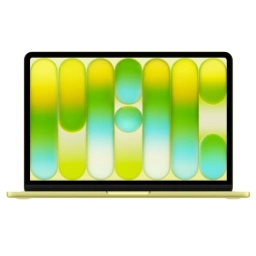
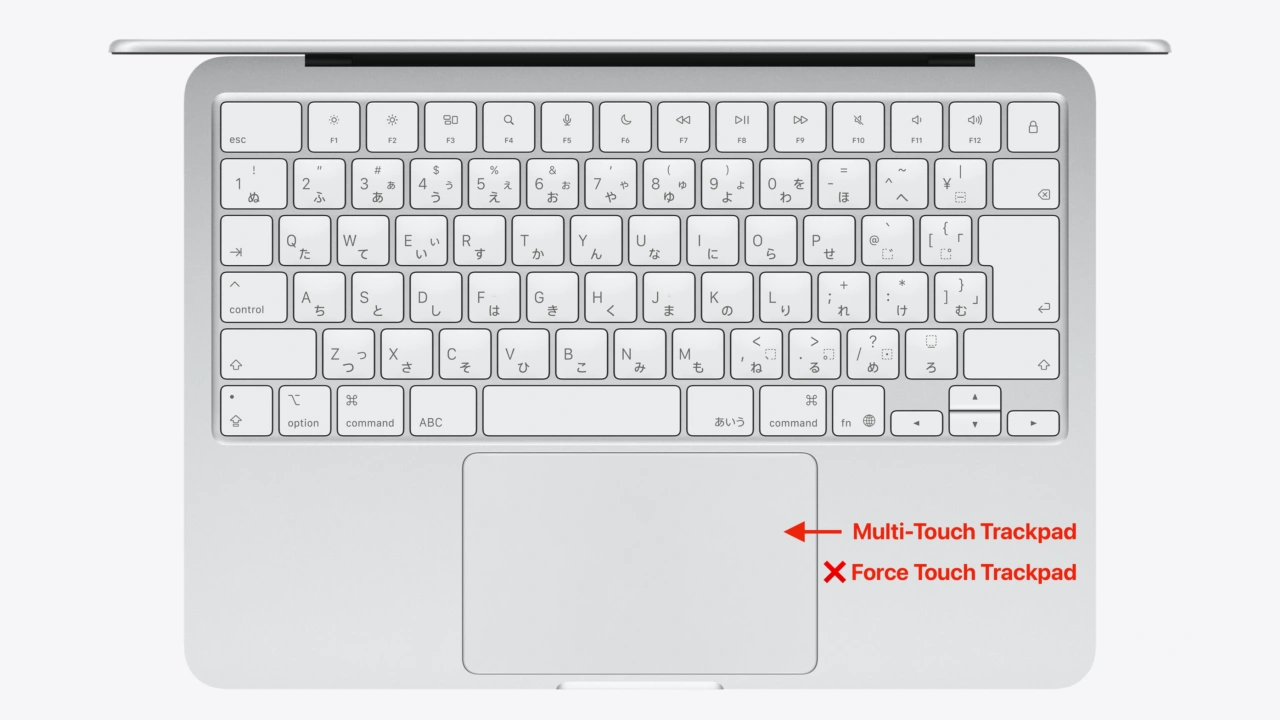
Appleが現地時間2026年03月11日より販売を開始したエントリー向けのノートブック「MacBook Neo」は、99,800円(599ドル)という価格を実現するために既存のApple A18 ProチップやTouch ID非搭載*のMagic Keyboardなどを採用していますが、既に発表されている通り、このMacBook Neoのトラックパッドは現在のMacBook Air/Proに搭載されている「感圧タッチトラックパッド」ではなく「ジェスチャーに対応したMulti-Touchトラックパッド」となっています。
Appleは2021年に発売したMacBook (Retina, 12-inch, Early 2015)で、実際にトラックパッドが上下するダイビングボード式から、サイズが薄くトラックパッドの全てのエリアで同じフィードバックを得られる感圧センサーと触覚フィードバックエンジンを搭載した感圧タッチトラックパッドを採用、

感圧タッチトラックパッドに搭載されている感圧センサーと触覚エンジン
同時にMac用トラックパッドとして販売していた「Magic Trackpad (A1339)」もアップデートし、感圧センサーと触覚フィードバックエンジンを搭載した「Magic Trackpad 2 (A1535)」を発売し、現在はUSB-C充電モデルが発売されていますが、本日発売されたMacBook Neoは現在全てのMacBook Air/ProやMagic Trackpadで採用されている感圧タッチトラックパッドではなく、感圧センサーがない「Multi-Touchトラックパッド」となっています。
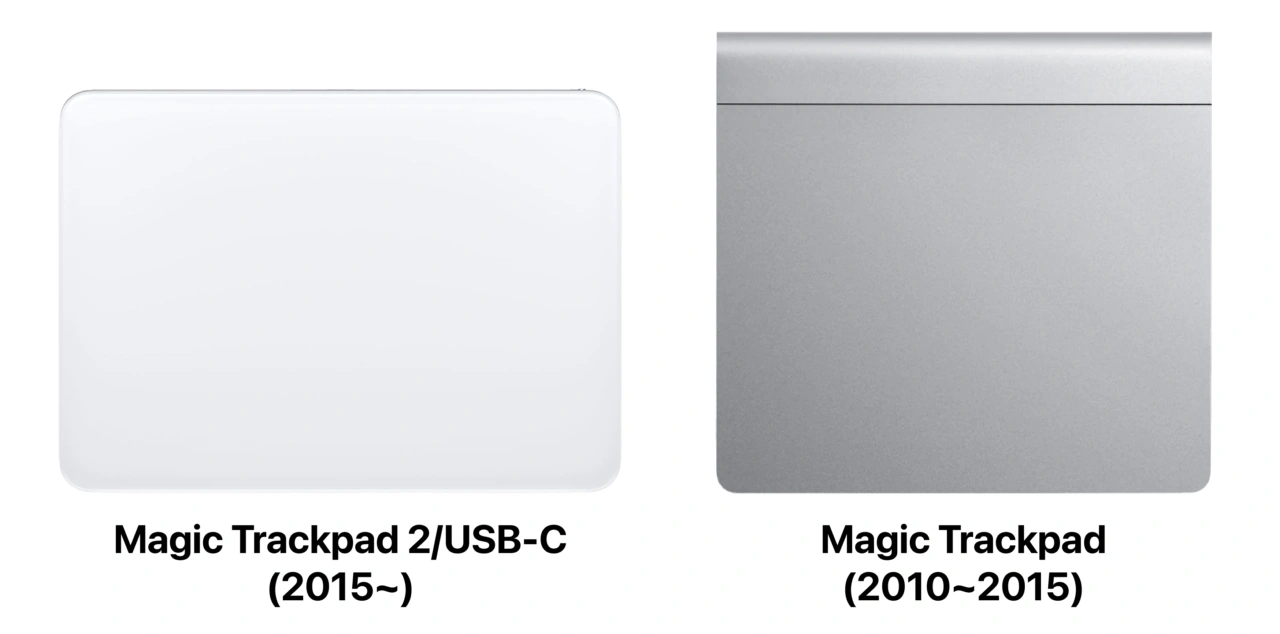
新旧のMagic Trackpad
MacBook NeoのMulti-Touchトラックパッド
これにより何が異なるかというと、現在最新のMacBook Air/Pro、Magic Trackpad 2/USB-Cでは、システム設定アプリの[トラックパッド]で、どのくらいの強さでトラックパッドを押したときにクリックを実行するかや、Quick Look、調べるなどを実行できる強めのクリックと触覚フィードバックの設定が可能ですが、
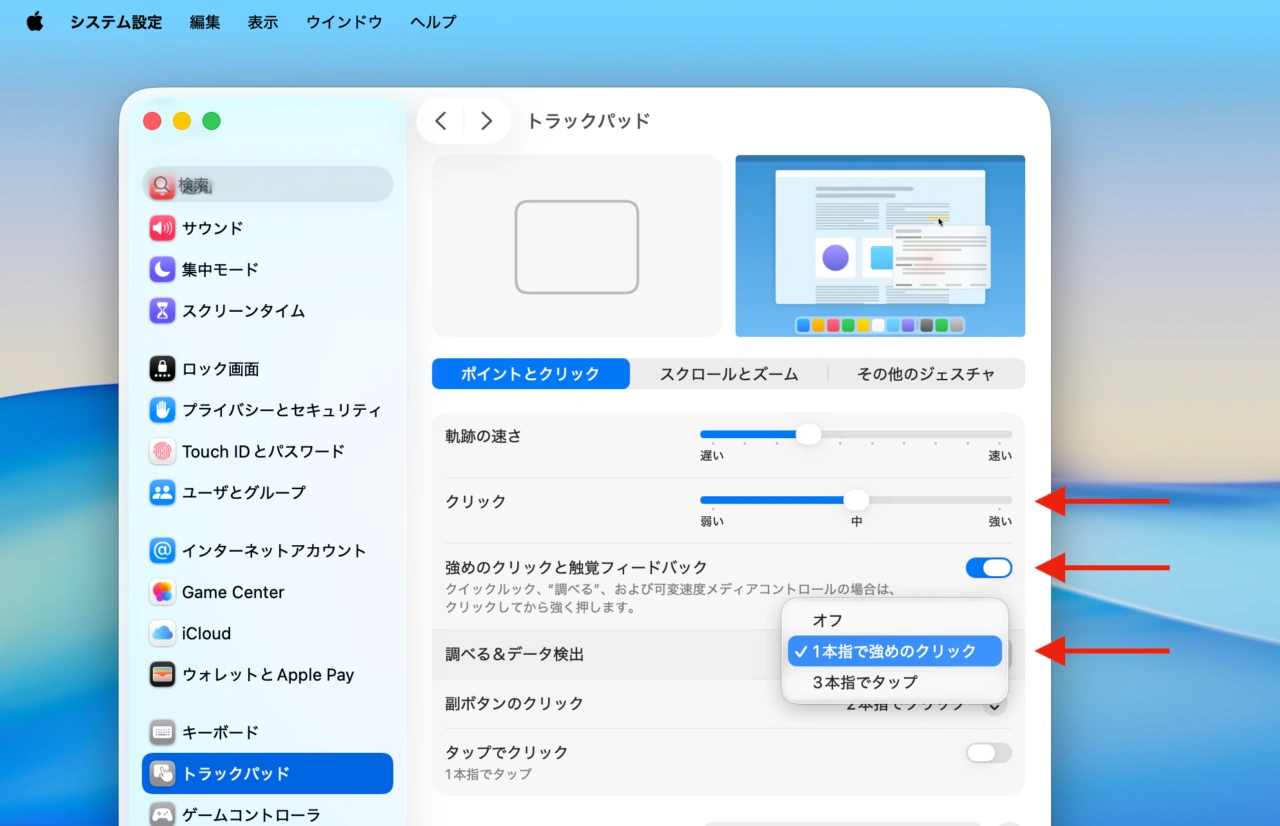
MacBook Pro (M5)でのトラックパッド設定
MacBook Neoでは、トラックパッドにこの設定はなく、強めのクリックを利用したQuick Lookや調べる、可変速メディアコントロールもできず、調べるは3本指でタップなどで代用する形になっています。
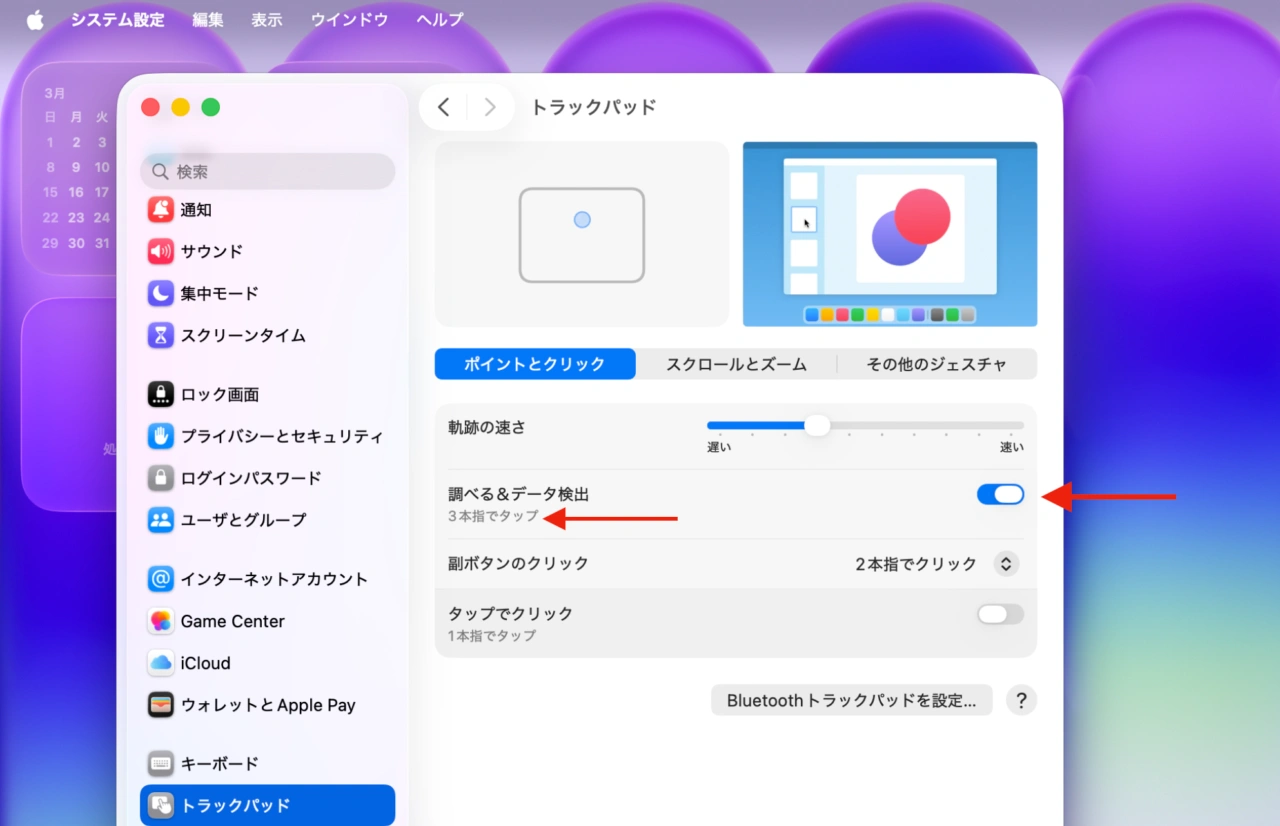
MacBook Neoでのトラックパッド設定
MacBookのトラックパッドといえば非常に操作しやすいトラックパッドとして評価が高く、感圧タッチはAPIも公開されているためAppleのFinderやSafari、Quick Time、地図、カレンダーはもちろん、スケッチアプリ「Inklet」や動画再生アプリ「IINA」なども感圧スケッチや強めのクリックに対応していますが、これらはMacBook Neoでは使えないため、学生の方でMacBook Neoを購入された方は将来MacBook AirやProへアップグレードした時の楽しみに取っておいて下さい。
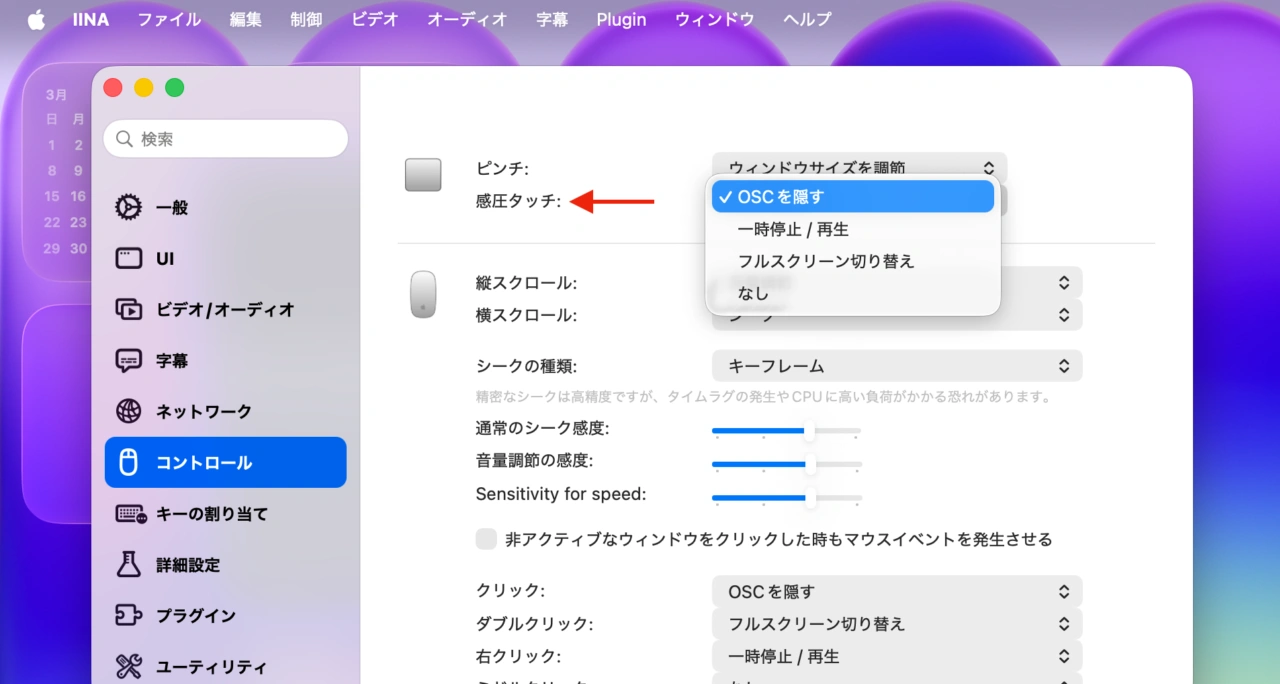
IINAの感圧タッチ機能
おまけ
なお、別途Magic Trackpad 2やMagic Trackpad (USB-C)を購入して接続すれば感圧タッチが利用できるようになります。
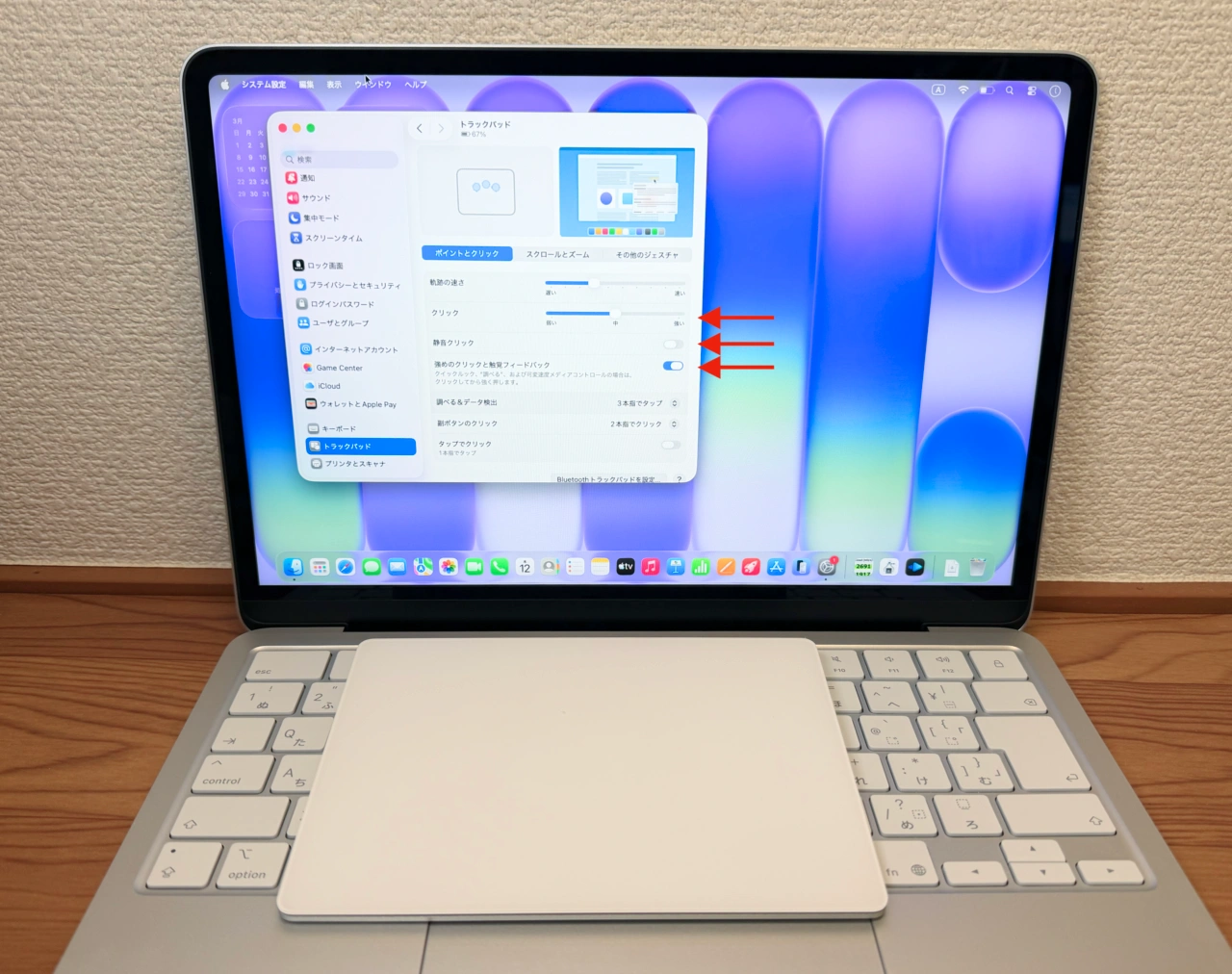
- Magic Trackpad (USB-C) : 18,040円 – Amazon.co.jp
- MacBook Neo (256GB SSD) : 99,800円 → 95,768円 – Amazon.co.jp
コメント
昨日実物触って秒で気がついた
もうデスクトップしか使ってないからいいけど
あれタッチ専用にしないとすぐ壊れるから、感圧になった時の喜び思い出すと複雑だな
買ったばかりで壊れてた事もあったし、変な角度で取り付けられててStoreで調整させたら今度は反ってて、結局ギークが居そうな正規プロバイダにうまく調整してもらった事ある