
Apple Silicon Macで古いIntel Mac用の起動可能なUSBインストラーを作成できる「macUSB」がリリースされています。詳細は以下から。

Appleは2025年06月に開催した世界開発者会議(WWDC25)の中で、Liquid Glassデザインを採用した「macOS 26 Tahoe」を発表するとともに、このmacOS 26 TahoeがIntel Macをフルサポートする最後のmacOSになると発表し、
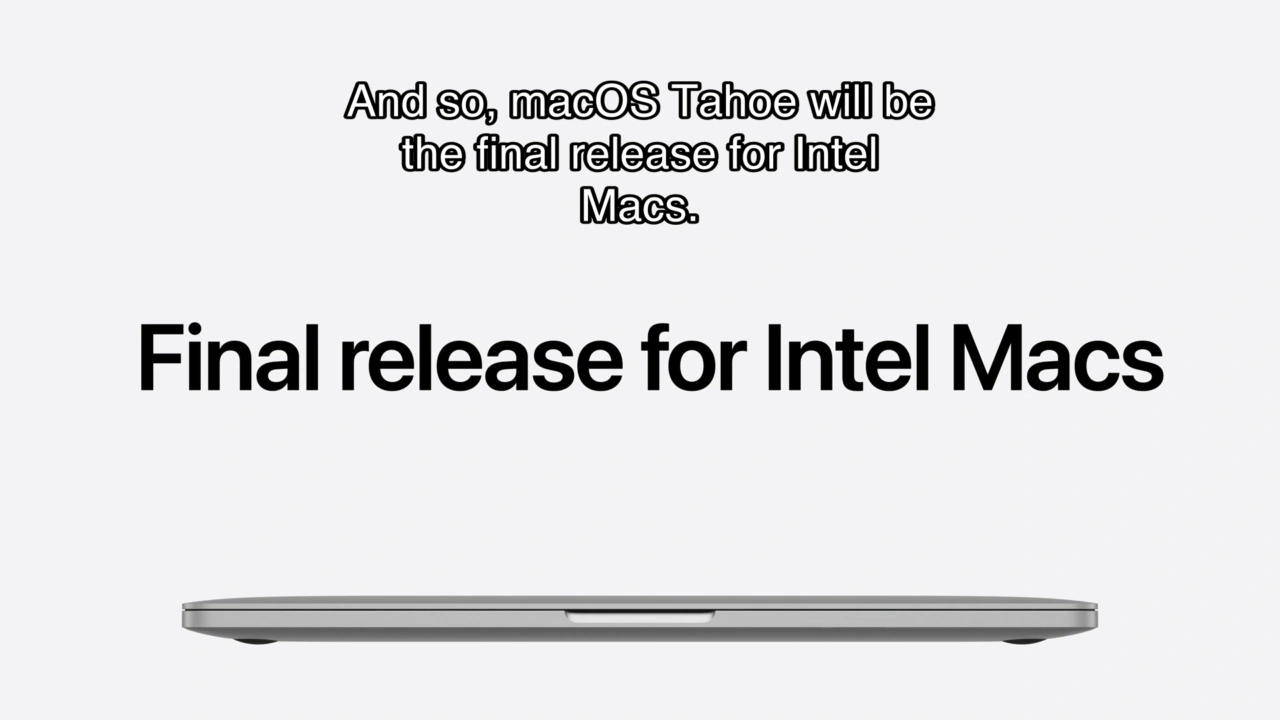
Platforms State of the Unionより
x86_64アプリをApple Silicon Macで動作させる「Rosetta 2」の提供も次期macOS 27で終了すると発表したため、現在もIntel Macを利用されている方は数年以内にApple Silicon Macへの完全移行を迫られていますが、このレガシーになるIntel Mac用の起動可能なUSBインストーラー(Bootable USB Drive)をApple Silicon Macで簡単に作成できるアプリ「macUSB」が新たにリリースされています。
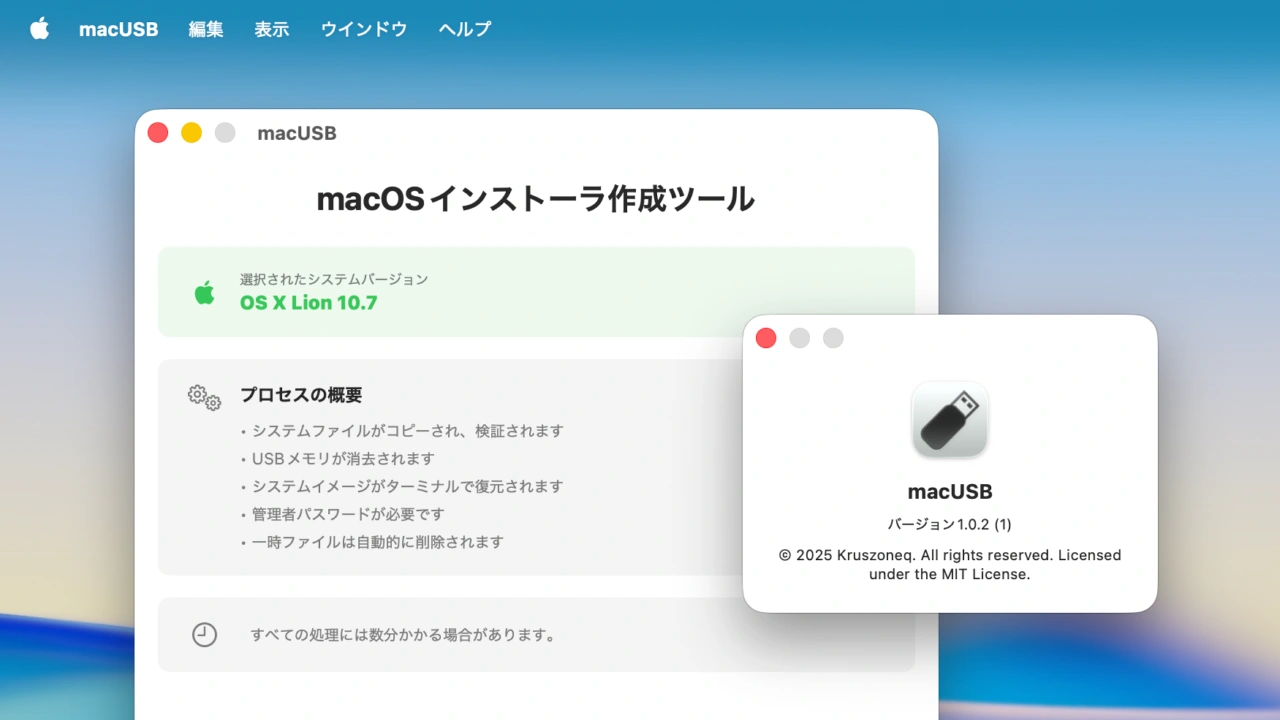
The easiest way to create legacy macOS bootable drives on modern Macs. Revive old Intel Macs using your Apple Silicon machine – no Terminal knowledge required.
Kruszoneq/macUSB – GitHub
macUSB
macUSBを開発&公開したのはポーランドのKruszoneqさんで、Redditへの投稿によると、通常、起動可能なUSBインストーラーの作成は、ターミナルを開いてOS X/macOSインストーラーアプリ内の“createinstallmedia“を利用しますが、createinstallmediaコマンドのオプションやインストーラーの証明書の期限切れなどでエラーなどの問題に遭遇するため、それらをターミナルを使わずにクリックのみで行えるようmacUSBを開発したそうです。
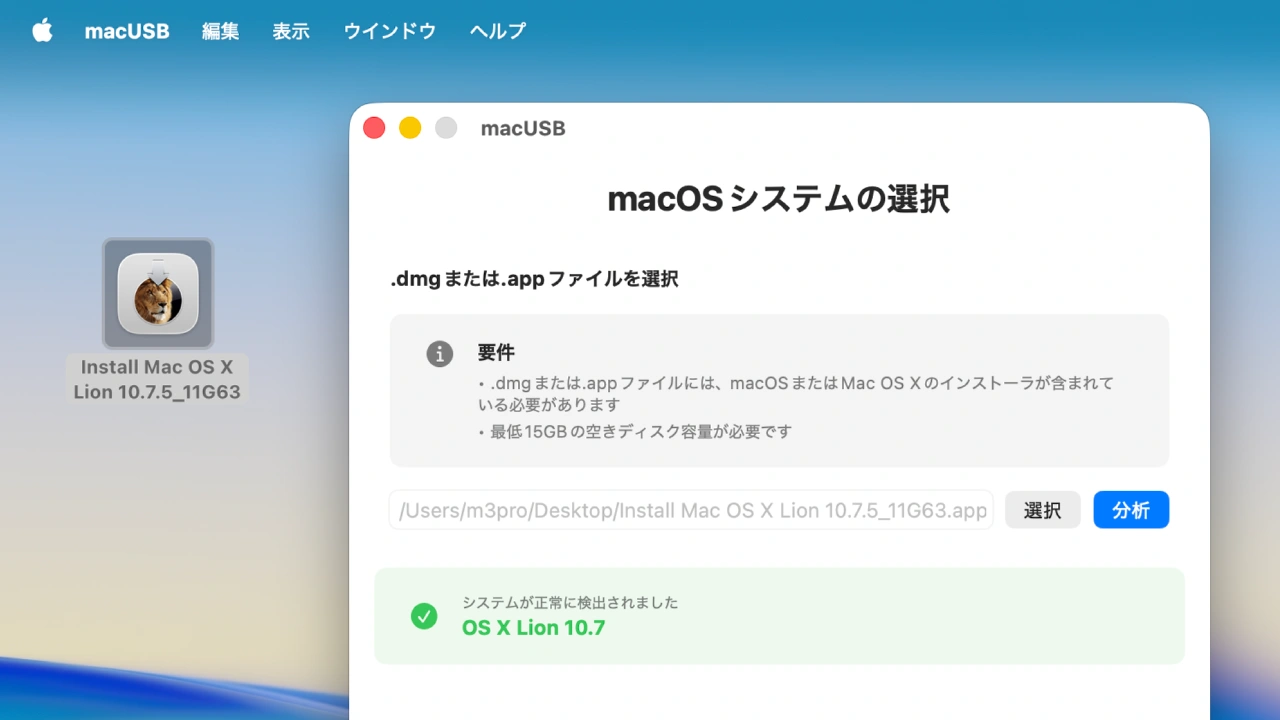
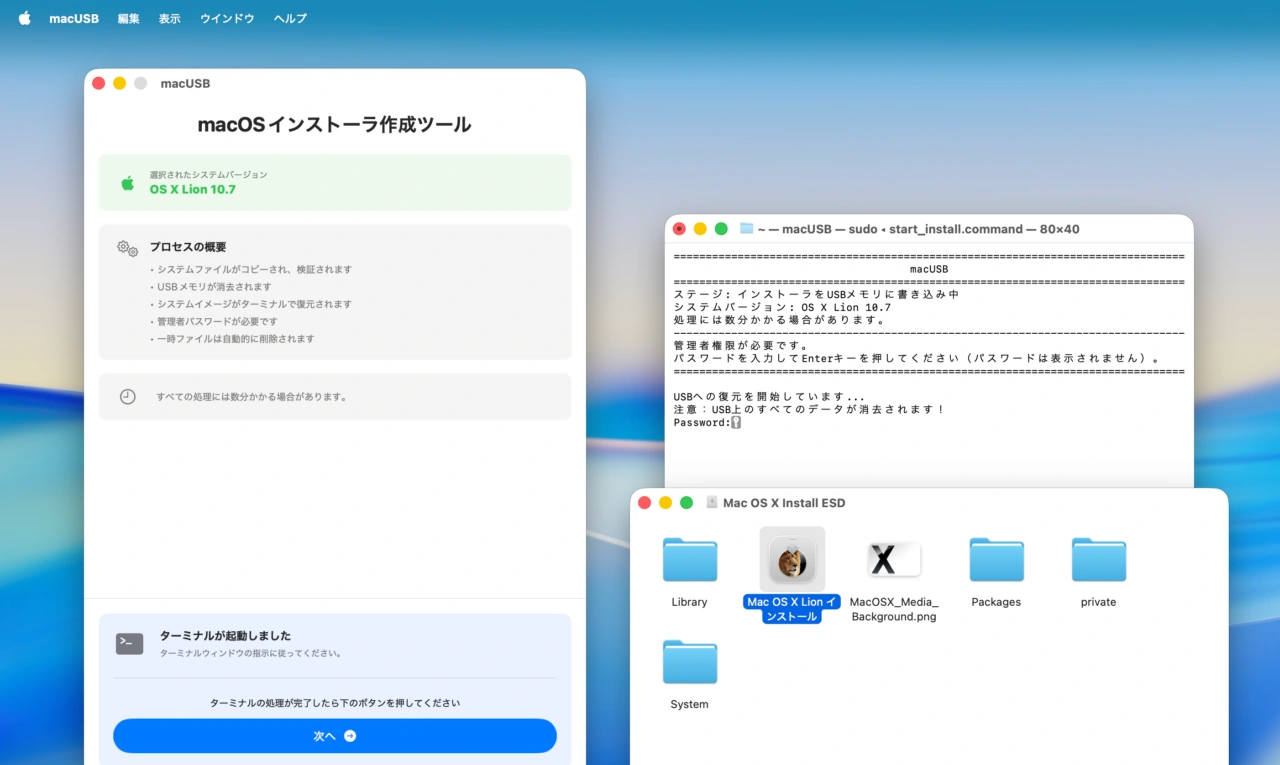
使い方は、macUSBアプリを起動し表示されるウィンドウにOS X/macOSのインストーラアプリ(.app)またはディスクイメージ(.dmg)をドラッグ&ドロップして指示に従うだけで、証明書の検証や起動可能なOS X/macOSをインストールするUSBメモリの容量、フォーマットなどを行ってくれます。
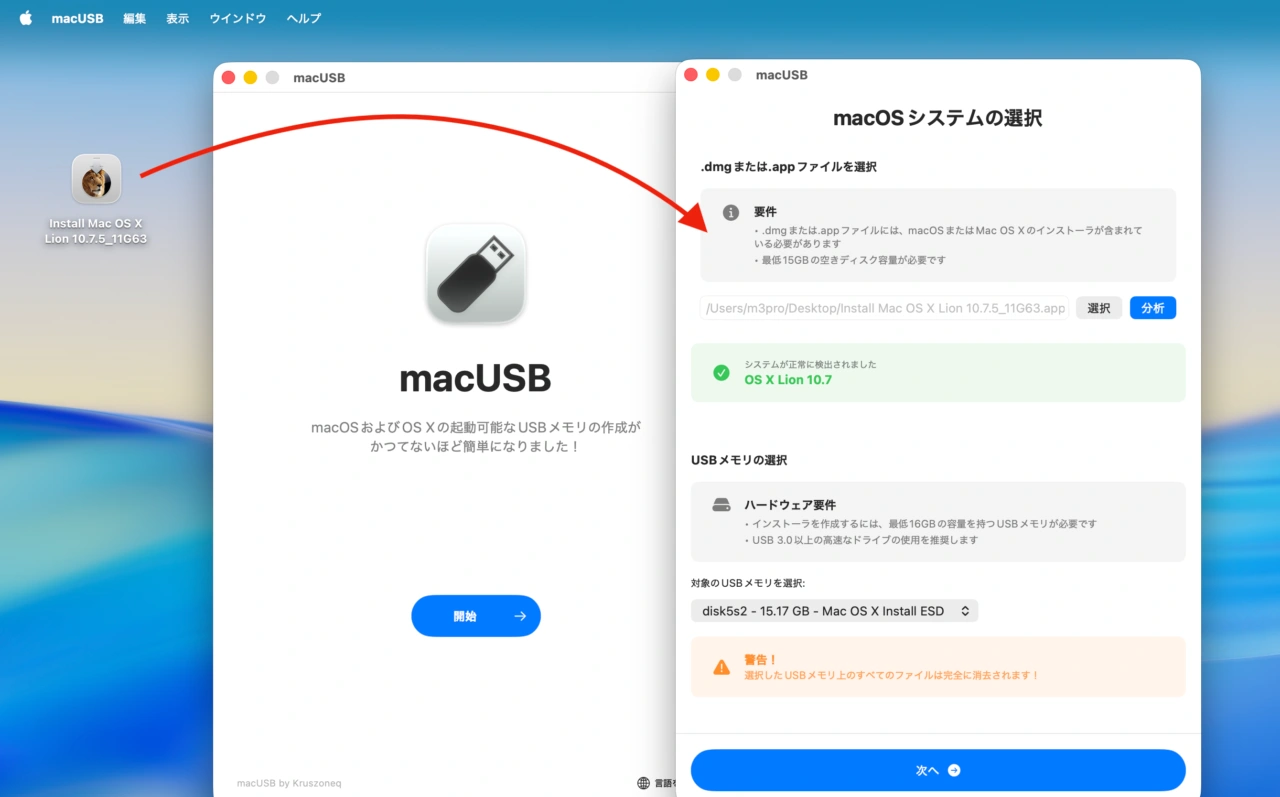
macUSBはベースにcreateinstallmediaコマンドを利用しているため、途中でターミナルが開き認証を求められますが、それ以外はクリックだけで操作可能で、全てが完了すると、起動可能なUSBメモリが表示され、Intel Macのクリーンインストールに利用できるようになります。
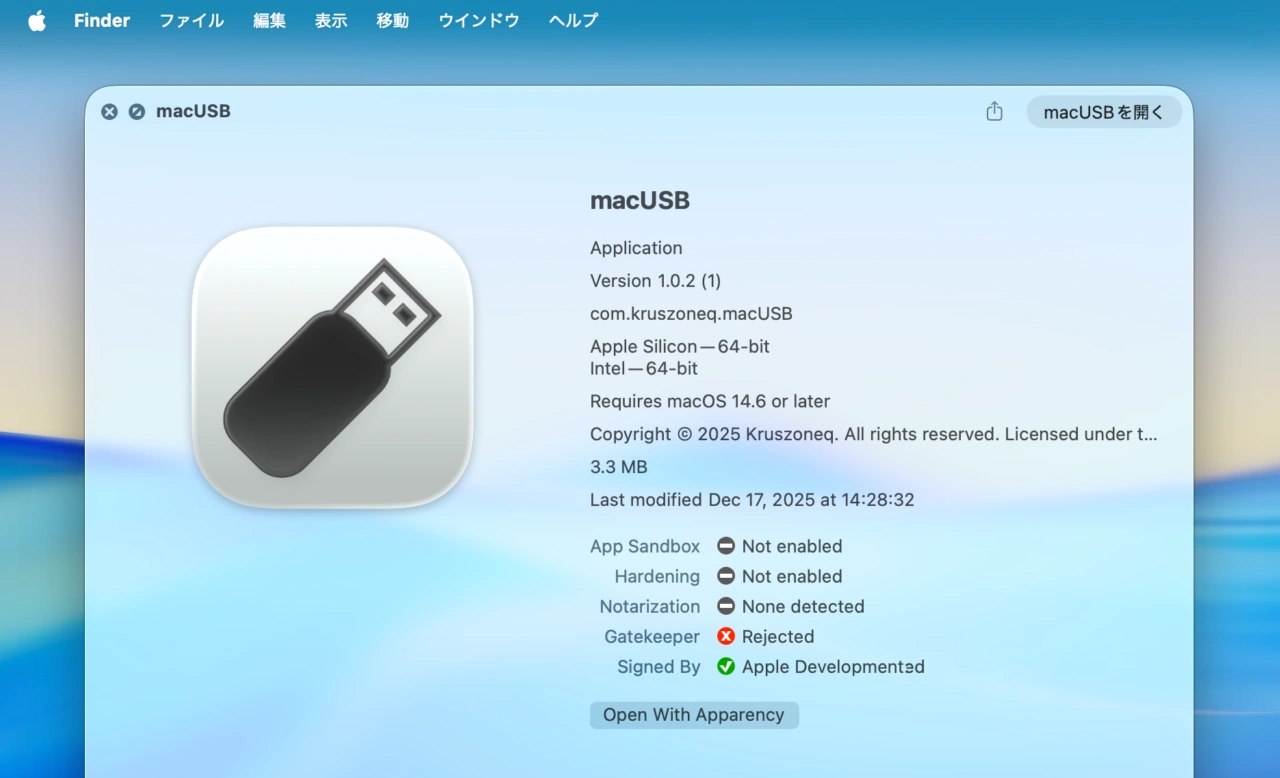
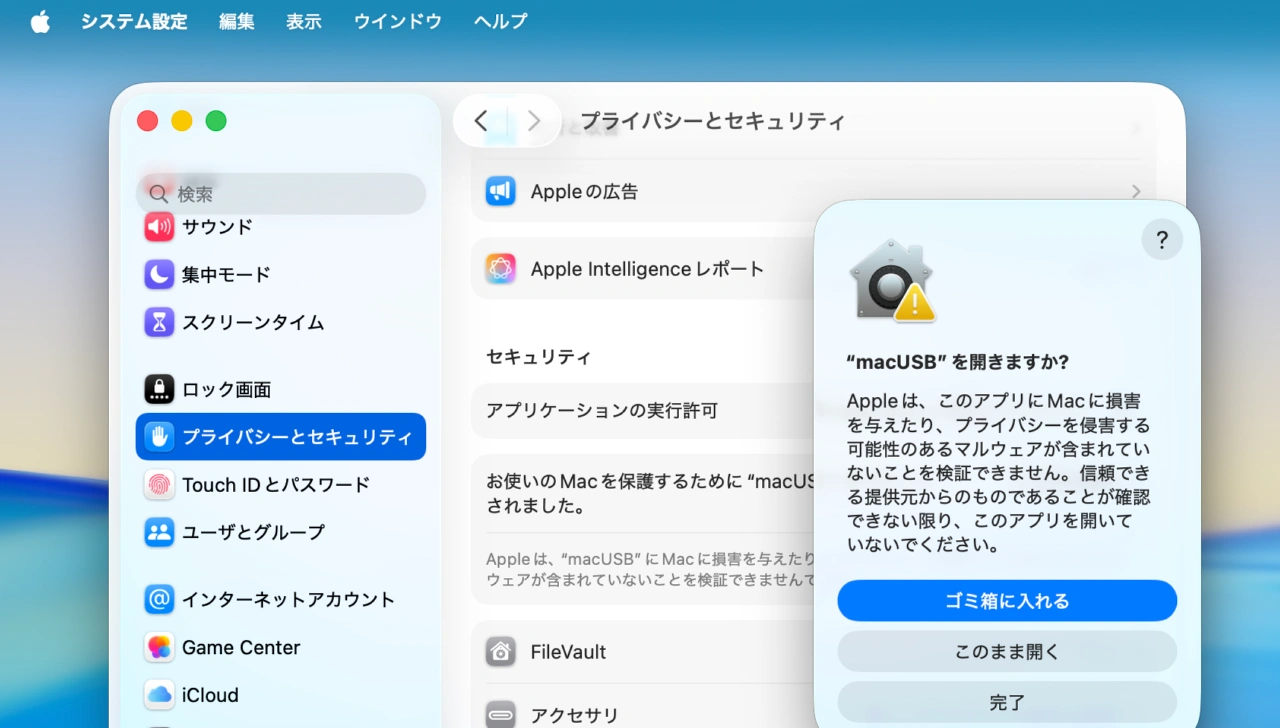
macUSBアプリは、KruszoneqさんがApple Developer Programに加入していないため、アプリは起動時にGatekeeperにブロックされますが、システム要件はmacOS 14.6 Sonoma以降のIntel/Apple Silicon Macで、
OS X 10.7 Lion以降のOS X/macOSのUSBインストーラー作成に対応し、ソースコードは公式リポジトリに公開(MITライセンス)されているので、レガシーなIntel Macをこれからも利用し続けたい方はチェックしてみてください。
おまけ
なお、今年08月にはOS X 10.11 El Capitan時代に開発されたOS Xの起動可能なインストーラ作成アプリ「Install Disk Creator」が、Apple Silicon Macに対応し復活しているで、今後もIntel Macのメンテナンスを行いたい方はチェックしてみてください。
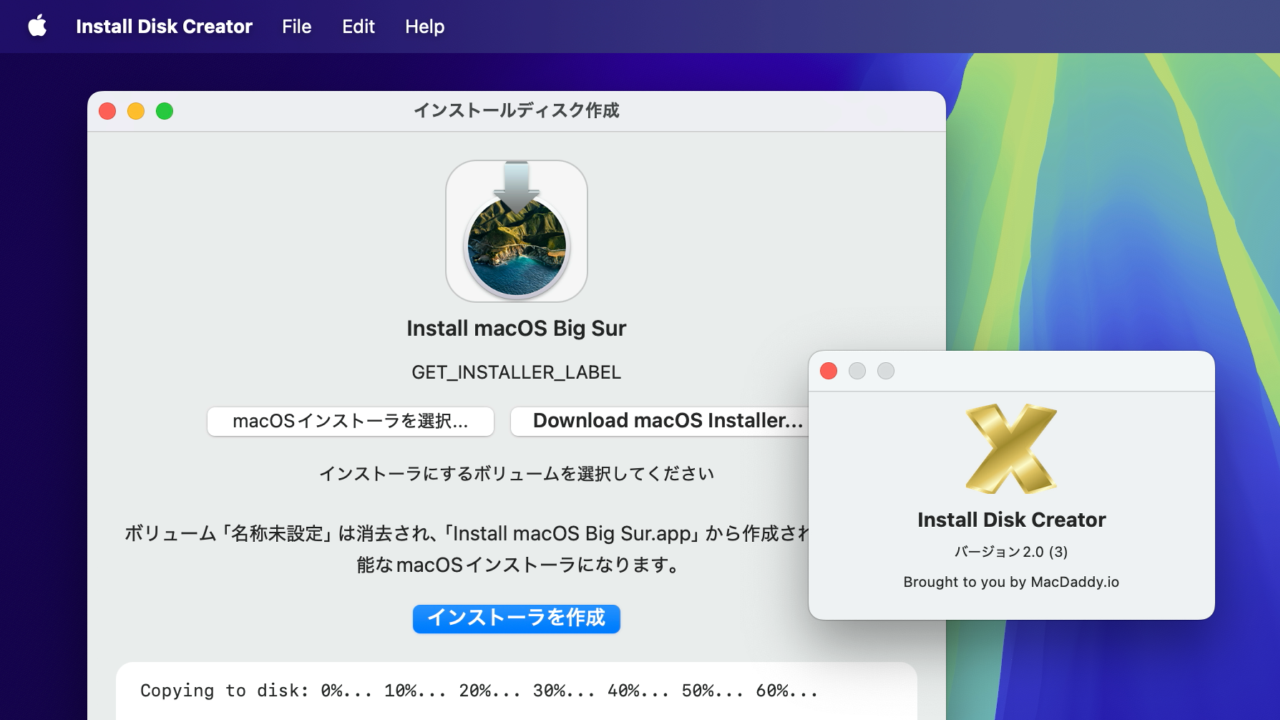
Install Disk Creator
コメント