
MacBook Pro PROLED XDRディスプレイとMagic Trackpadのタッチ操作の比較とまとめです。詳細は以下から。

Appleは日本時間2026年11月06日より、全く新しいPROLED XDRディスプレイを搭載しMacで初めてタッチ操作に対応する「14/16インチ MacBook Pro PROLED XDRディスプレイ」の販売を開始しましたが、
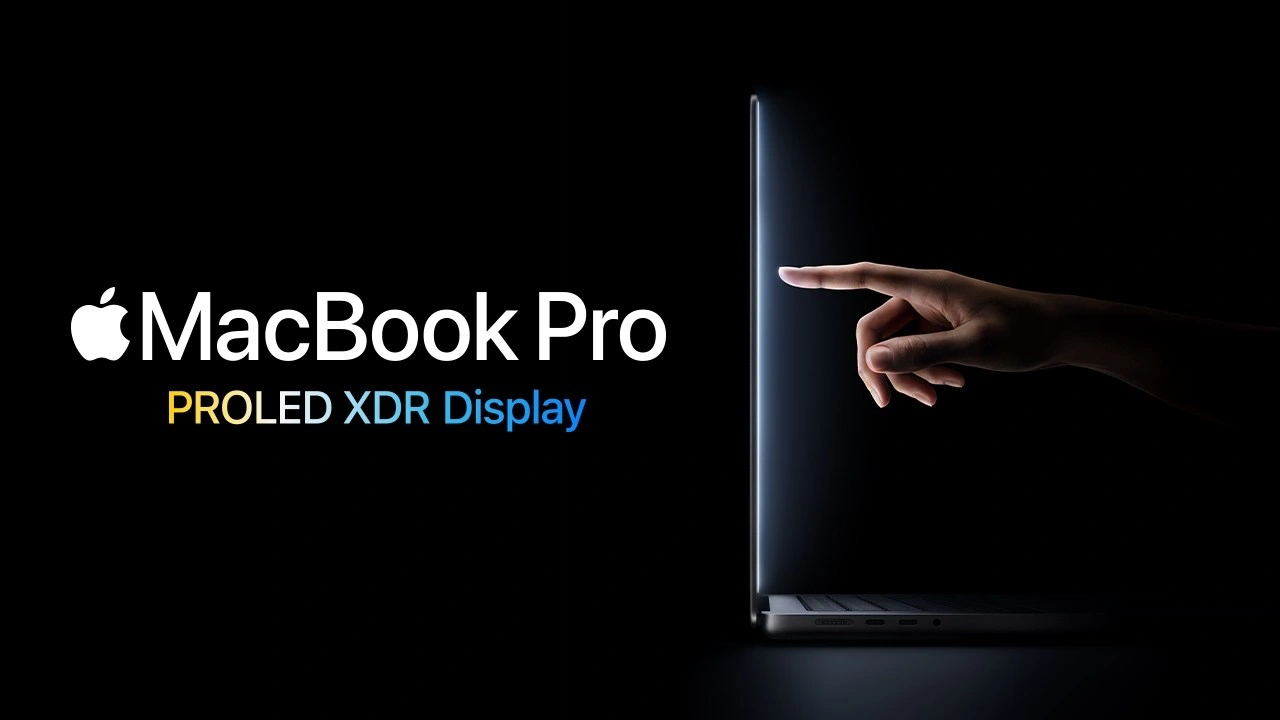
Appleは同時にMacBook Pro PROLED XDRディスプレイのタッチ操作方法をまとめたサポートサイトを公開したので、マルチタッチジェスチャーに対応したMacBook Air/ProのトラックパッドやMagic Trackpadとタッチディスプレイとの操作方法を比較してみました。
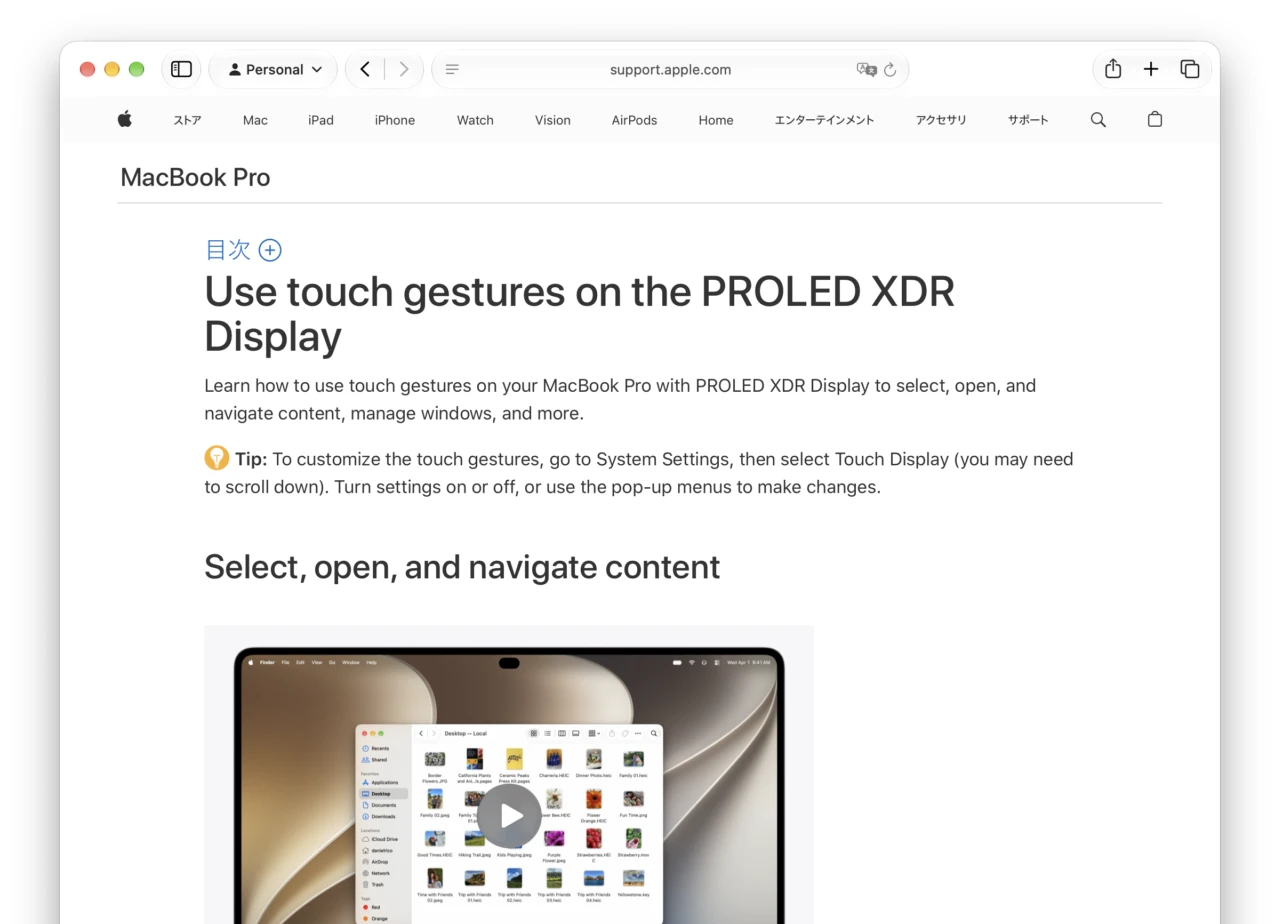
Learn how to use touch gestures on your MacBook Pro with PROLED XDR Display to select, open, and navigate content, manage windows, and more.
Use touch gestures on the PROLED XDR Display – Apple Support
結論から言うと、MacBook Pro PROLED XDRディスプレイのタッチ操作で出来るほとんどの機能はMacBook ProのトラックパッドやMagic Trackpadで出来ますが、最後のmacOSのシステム操作に関しては、iPhone/iPadのタッチ操作に慣れ親しんだタッチ操作ネイティブ世代にはより直感的で、
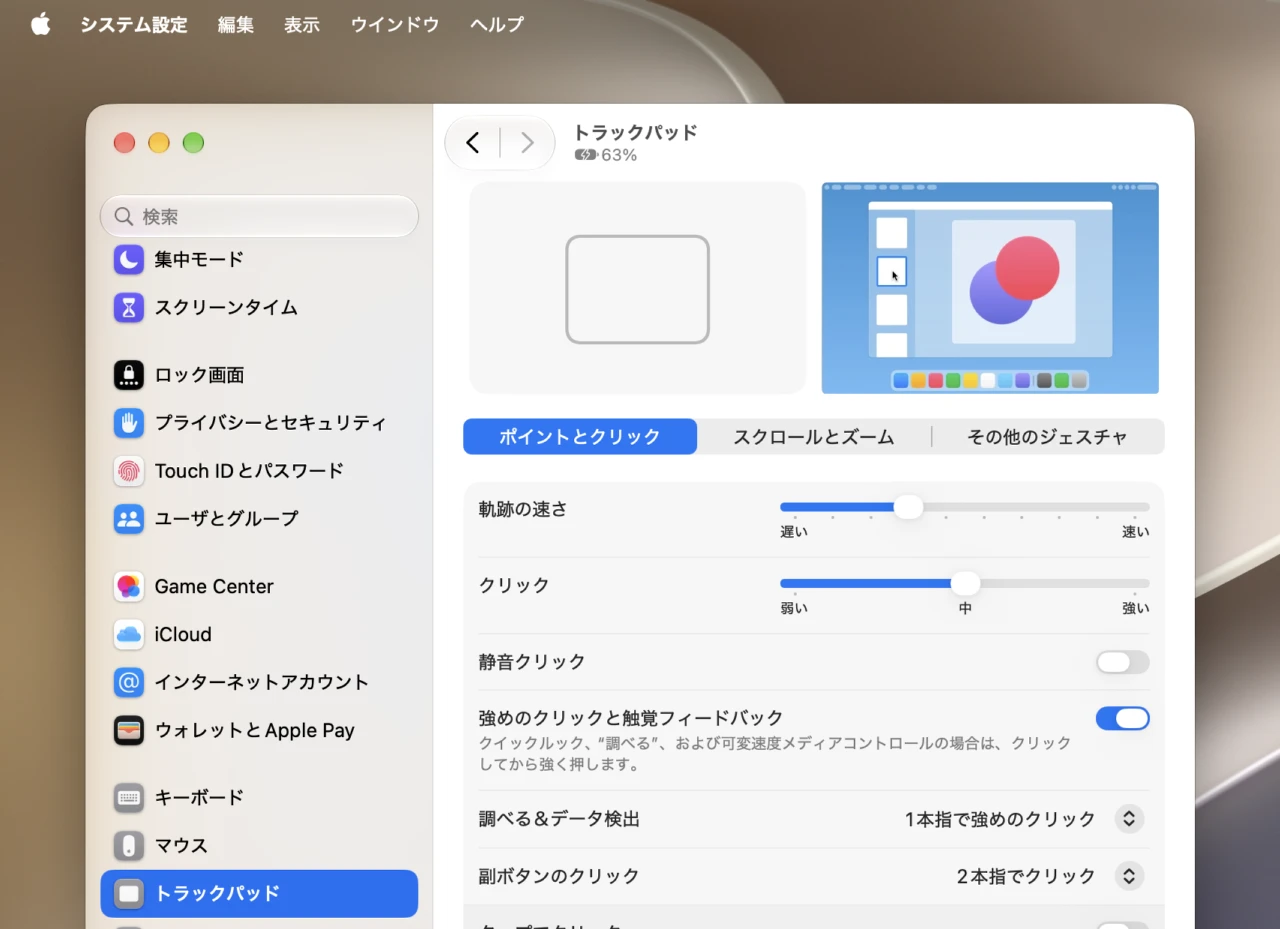
Magic Trackpadの設定画面
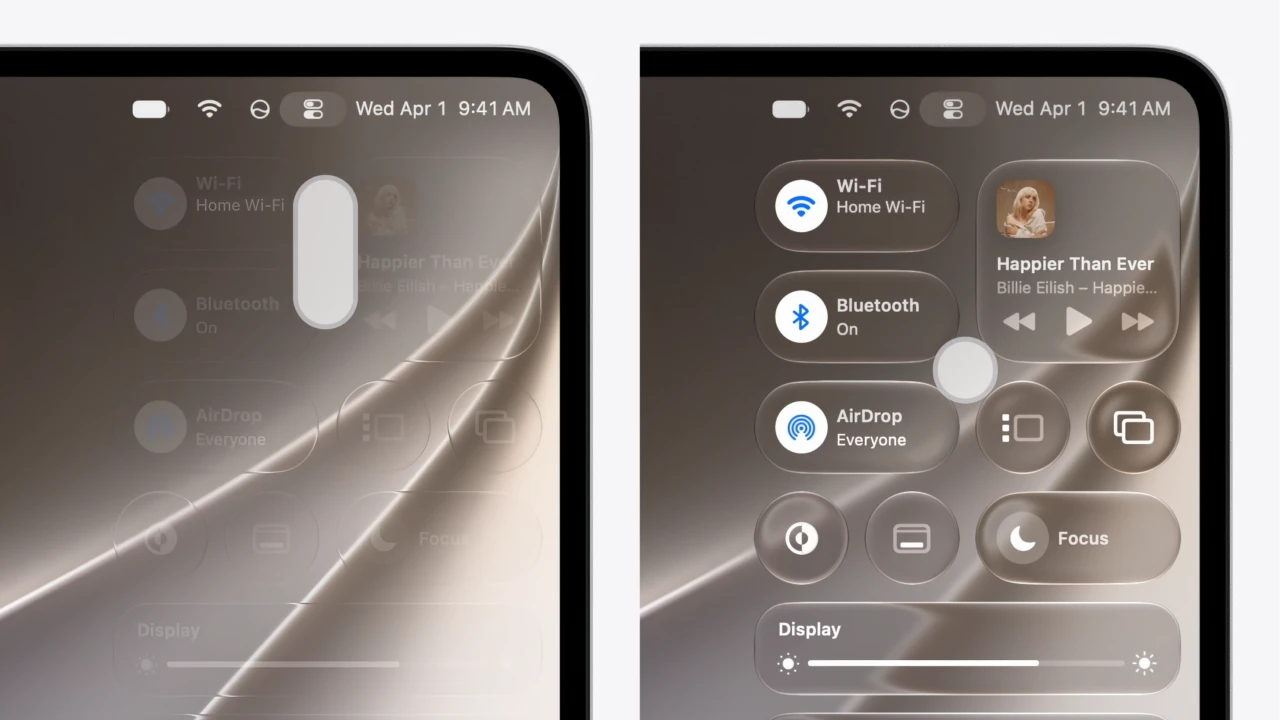
コントロールセンターはMacBook Pro PROLED XDRディスプレイの右上を下にスワイプ、SpotlightとSiri AIの表示はDynamic Islandの上のディスプレイ端から1本指で下にスワイプする仕様になっています。
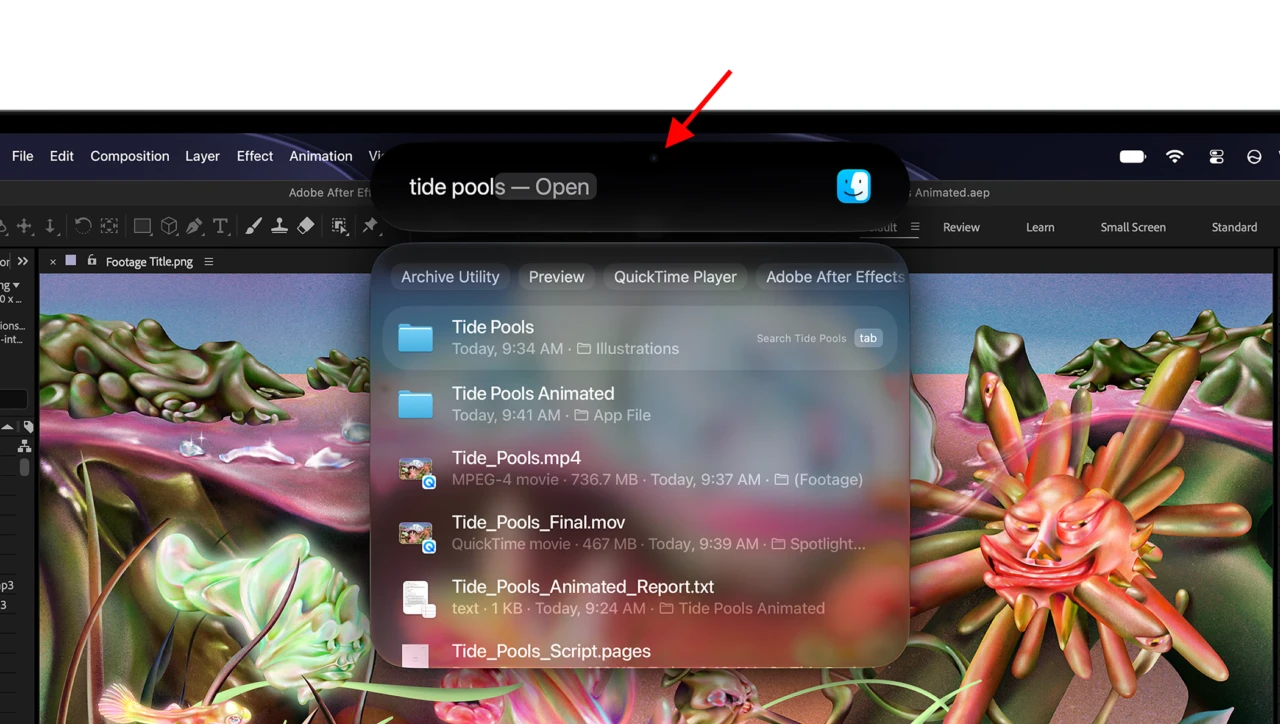
Spotlight/Siri AIの表示
コンテンツの選択・表示・スクロール
ファイルやフォルダ、アプリ内のコンテンツの選択や表示、スクロールなどの基本的な機能はMacBook Pro PROLED XDRディスプレイでもMagic Trackpadでもサポートしていますが、PROLED XDRディスプレイの方はiPhoneやiPadと同じ操作方法となっています。
| PROLED XDRディスプレイ | Magic Trackpad | |
|---|---|---|
| 項目の選択 | 1本指でタップ | |
| 写真やファイル アプリを開く |
2回タップ | |
| 複数の項目を選択 | 長押ししてドラッグ | |
| コンテキストメニューを 開く |
iOS/iPadOSと同じ長押し | 2本指でクリック またはタップ |
| スクロール | 1本指でドラッグ | 2本指でスワイプ |
| 高速スクロール | 1本指で素早くスワイプ | 2本指で素早くスワイプ |
オブジェクト・コンテンツの操作
Appleの写真アプリ内の写真などオブジェクトやコンテンツの操作も、PROLED XDRディスプレイのタッチ操作とMagic Mouseでの操作はほぼ変わりありません。
| PROLED XDRディスプレイ | Magic Trackpad | |
|---|---|---|
| 拡大 | 2本指でピンチアウト | |
| 縮小 | 2本指でピンチイン | |
| オブジェクトの回転 | 2本指で回転 | |
| ドラッグ&ドロップ | 長押ししてドラッグ | 3本指でドラッグ |
| サイズ変更 トリミング |
角のハンドルを ドラッグ |
クリックしてハンドルを ドラッグ |
ウィンドウ管理
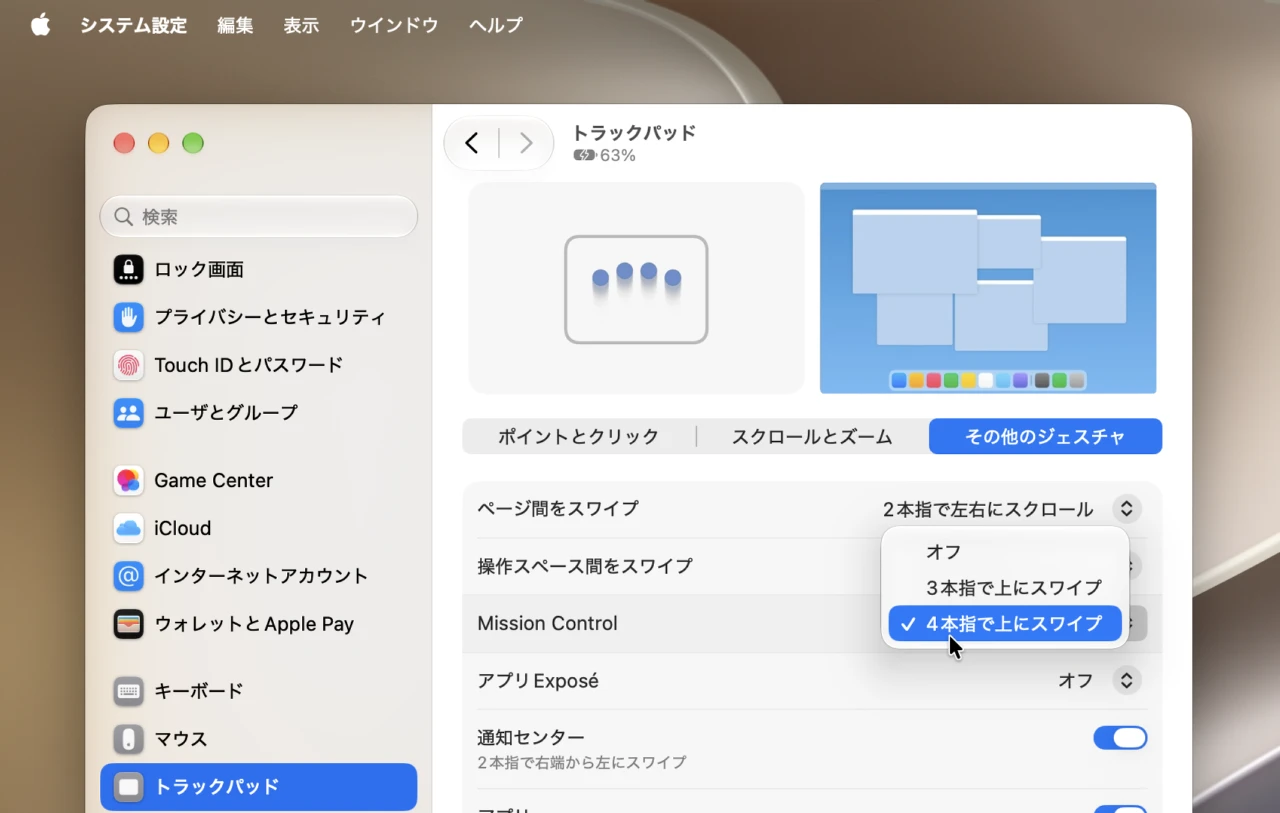
ウィンドウの管理に関してもMagic Trackpadはマルチタッチジェスチャーに対応しているため、Mission ControlやApp Exposéは3本/4本指スワイプアップ/ダウンが利用できます。
| PROLED XDRディスプレイ | Magic Trackpad | |
|---|---|---|
| ウィンドウの 移動 |
タイトルバーをドラッグ | |
| ウィンドウの サイズ変更 |
ウィンドウの端または角をドラッグ | |
| 素早く半画面配置 | ウィンドウを 左右にフリック |
不可能 |
| ウィンドウの タイル表示 |
画面の左右の端までドラッグ | |
| ウィンドウコントロール を展開 |
ウィンドウコントロールを タップまたはクリック |
|
| フルスクリーン時の ウィンドウコントロール表示 |
メニューバーから下にスワイプ またはウィンドウ左上をタップ |
マウスカーソルのホバー |
| Mission Control | 3本指で上にスワイプ | 4本指で上にスワイプ |
| App Exposé | 3本指で下にスワイプ | 4本指で下にスワイプ |
| Stage Managerで 開いているアプリを表示 |
画面左端をクリックまたはタップ | |
macOSのシステム操作
MacBook Pro PROLED XDRディスプレイでのmacOSのシステム操作は、よりiOS/iPadOS的で角のスワイプダウンでコントロールセンター、Dynamic Islandのディスプレイ上から1本指で下にスワイプでSpotlightやSiri AIが表示されます。
| PROLED XDRディスプレイ | Magic Trackpad | |
|---|---|---|
| コントロールセンターを開く | 画面右上の角から 下にスワイプ |
不可能 |
| Spacesを切り替える | 3本指で左右に スワイプ |
4本指で左右に スワイプ |
| デスクトップを表示 | 親指と3本の指を 外側に広げる |
|
| アプリ一覧(Apps)を表示 | 4本指でピンチ | 親指と3本の 指でピンチ |
| Dockを表示 | 画面下端から1本指で 上にスワイプ |
画面下にホバー |
| メニューバーを表示 | 画面上端から1本指で 下にスワイプ |
画面上端にホバー |
| 通知センターを開く | 画面右端から1本指で 左にスワイプ |
画面右端から2本指で 左にスワイプ |
| SpotlightとSiri AIを開く | Dynamic Island上部から 下にスワイプ |
不可能 |
- Use touch gestures on the PROLED XDR Display – Apple Support



コメント