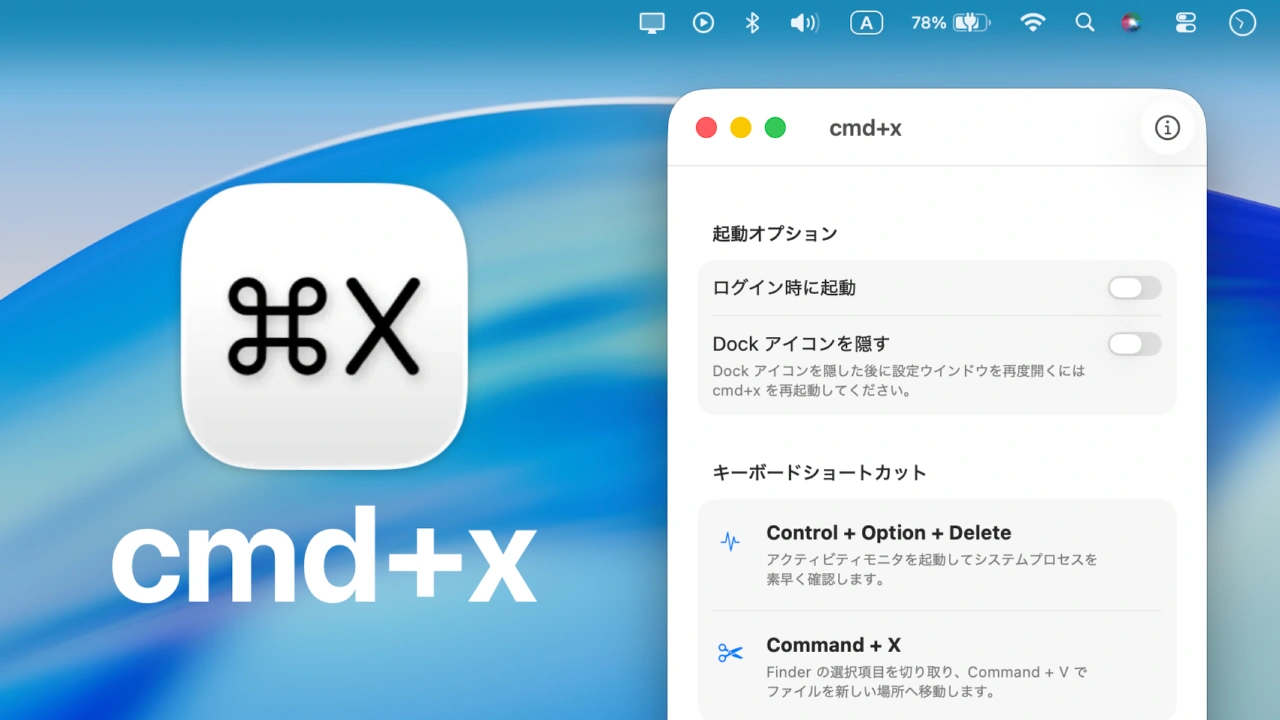

macOSのFinderでもWindowsと同じようにCommand+X/+Vでファイルの移動、Ctrl+Opt+Delでアクティビティモニタを表示できるようにするアプリ「cmd+x」がリリースされています。詳細は以下から。

WindowsからmacOSへスイッチすると、Windowsで覚えたファイルの移動やタスクマネージャーを表示するショートカットキーが使えず煩わしさを覚える方もいると思いますが、その様な際にmacOSでもCmd+x&Cmd+vでファイルの移動を、Ctrl+Opt+Delでアクセシビリティモニタの表示を行えるようにしてくれるユーティリティ「cmd+x」が新たにリリースされています。

cmd+x は、macOS 15 以降で Windows の指が覚えた操作をそのままに。Control+Option+Delete でアクティビティモニタを起動、Finder で“切り取り→移動”を実現。追加設定は不要です。
リリースノートより
cmd+xを開発したのは上海のLex Tangさんで、アプリを起動しておくだけでWindowsのエクスプローラーと同じControl + X → Control + Vでファイルの切り取り&コピーを、Control + Option + Deleteでアクティビティモニタ(Windowsではタスクマネージャー)を表示できるようになります。
又用 Codex 生成了一个小工具,就俩功能: cmd+x,cmd+v 剪切移动文件,以及 ctrl+alt(option)+del 打开 Activity Monitor pic.twitter.com/ODYV0wZBPp
— Lex Tang (@lexrus) October 30, 2025
cmd+xの使い方
cmd+xを使うには、アプリを開いて表示されるオンボーディングに従って、システム設定アプリの[プライバシーとセキュリティ] → [アクセシビリティ]へ移動し、コンピュータの制御を許可するリストにcmd+xを追加後、アプリを再起動*してやる必要があります。
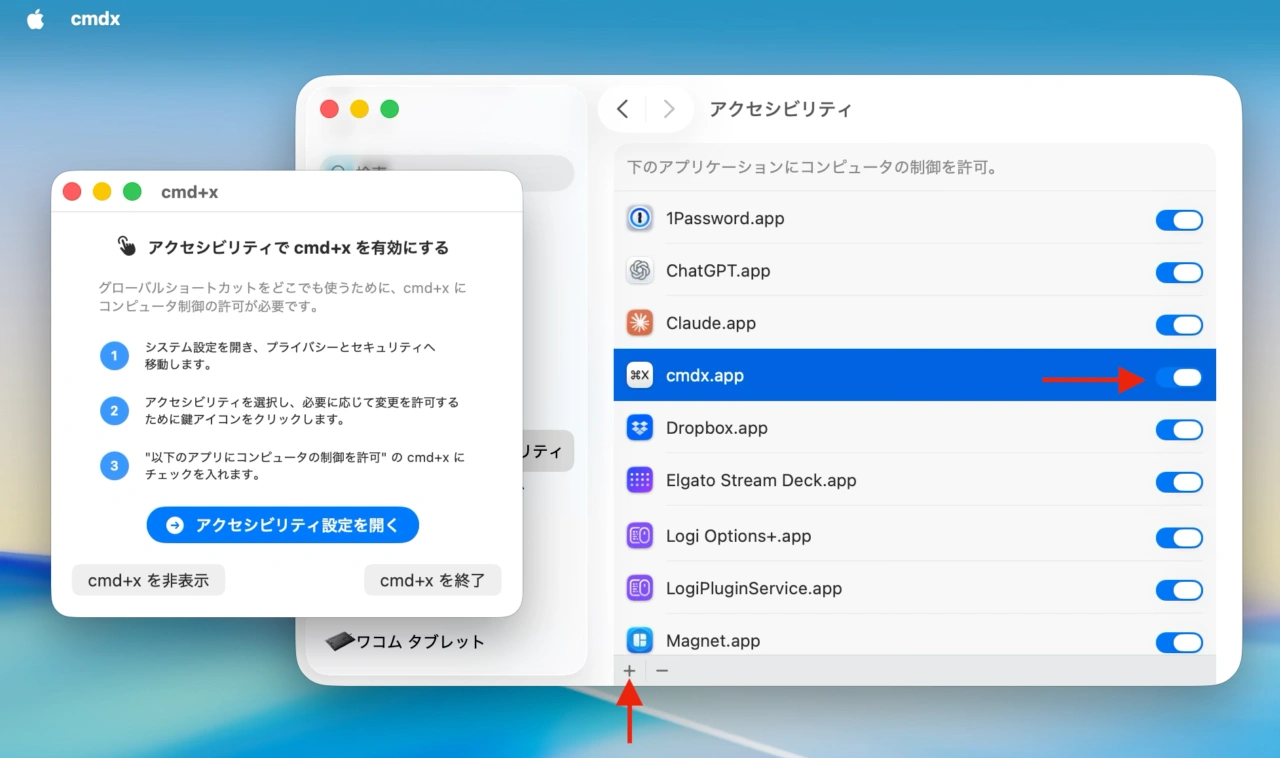
後は、Windowsのエクスプローラーと同じように、Cmd+X → Cmd+Vでファイルの移動が、Ctrl + Opt + Delでアクティビティモニタが表示できるようになます。
cmd+xのシステム要件はmacOS 15.0 Sequoia以降のIntel/Apple Silicon Macで、アプリは無料でMac App Storeに公開されているので、Windowsとショートカットキーを合わせたい方は試してみてください。
おまけ
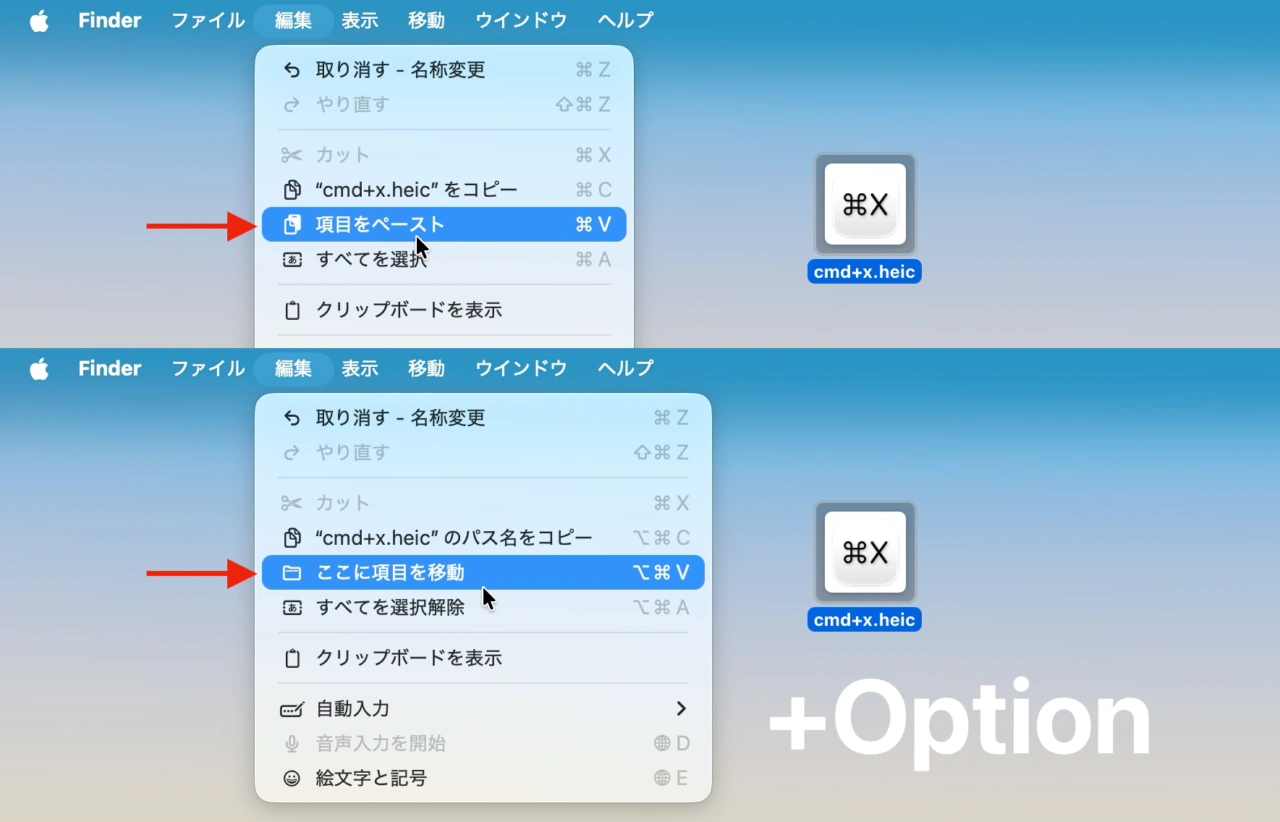
なお、macOSのFinderでは、Optionキーを押すことでコピーした[項目をペースト]ショートカットキーが[項目を移動]に変更される機能があるので覚えておくと便利です。
おまけのおまけ
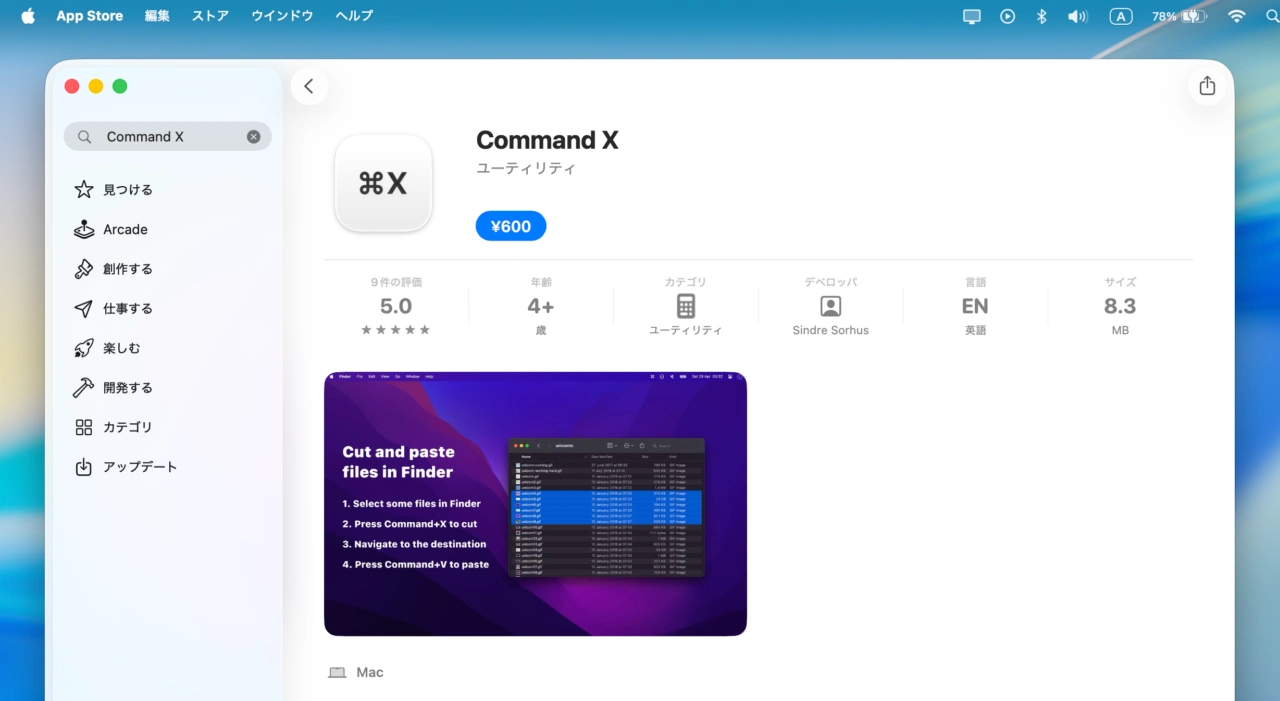
cmd+xと同じ機能を利用できるようにしてくれるアプリにSindre Sorhusさんが公開した[Command X]がありますが、こちらは現在有料化(600円/4ドル)されたようです。
Command X
- cmd+x– App Store
コメント