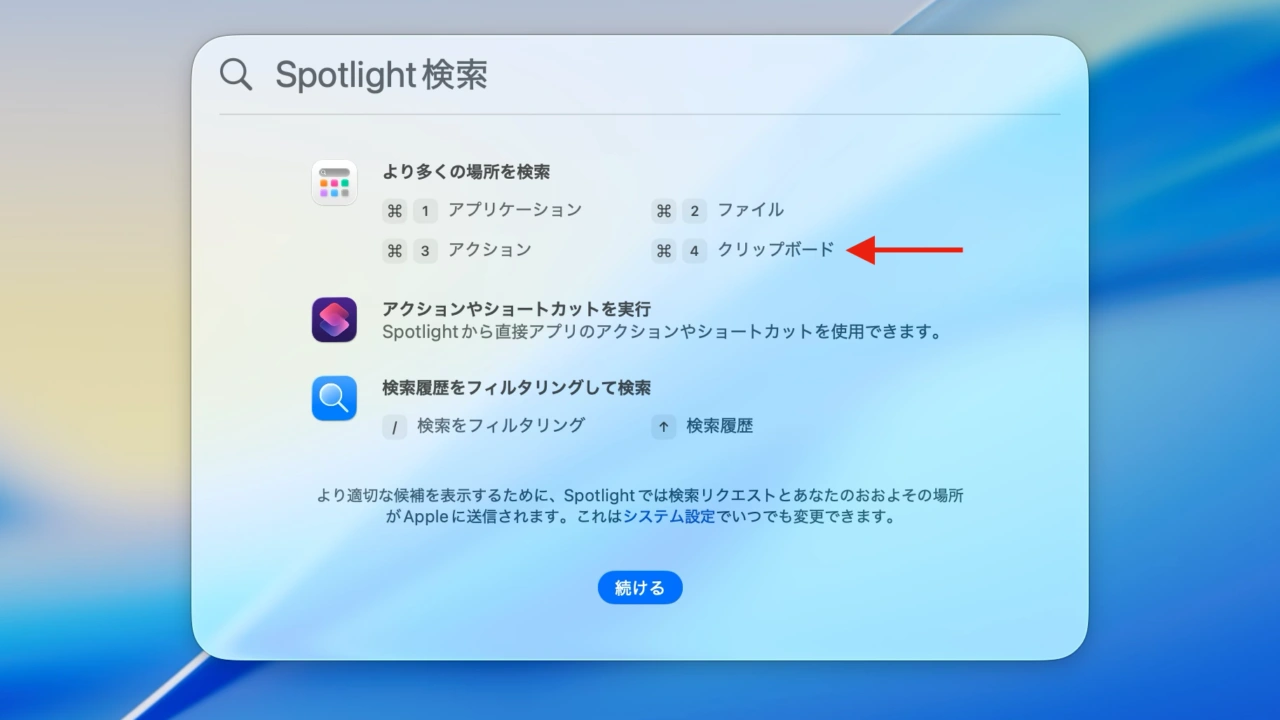

macOS 26 TahoeのSpotlightに追加されたのクリップボード機能はデフォルトでOFFになっており、保持期間は8時間までとなっています。詳細は以下から。

Appleは2025年06月に開催したWWDC25の中で、Liquid Glassデザインを採用した次期「macOS 26 Tahoe」では、macOSのデフォルトランチャー&検索機能 であるSpotlightを刷新し、ユーザーがコピーしたテキストやファイルを検索し、別のファイルに貼り付けられるクリップボード機能を実装すると発表しましたが、
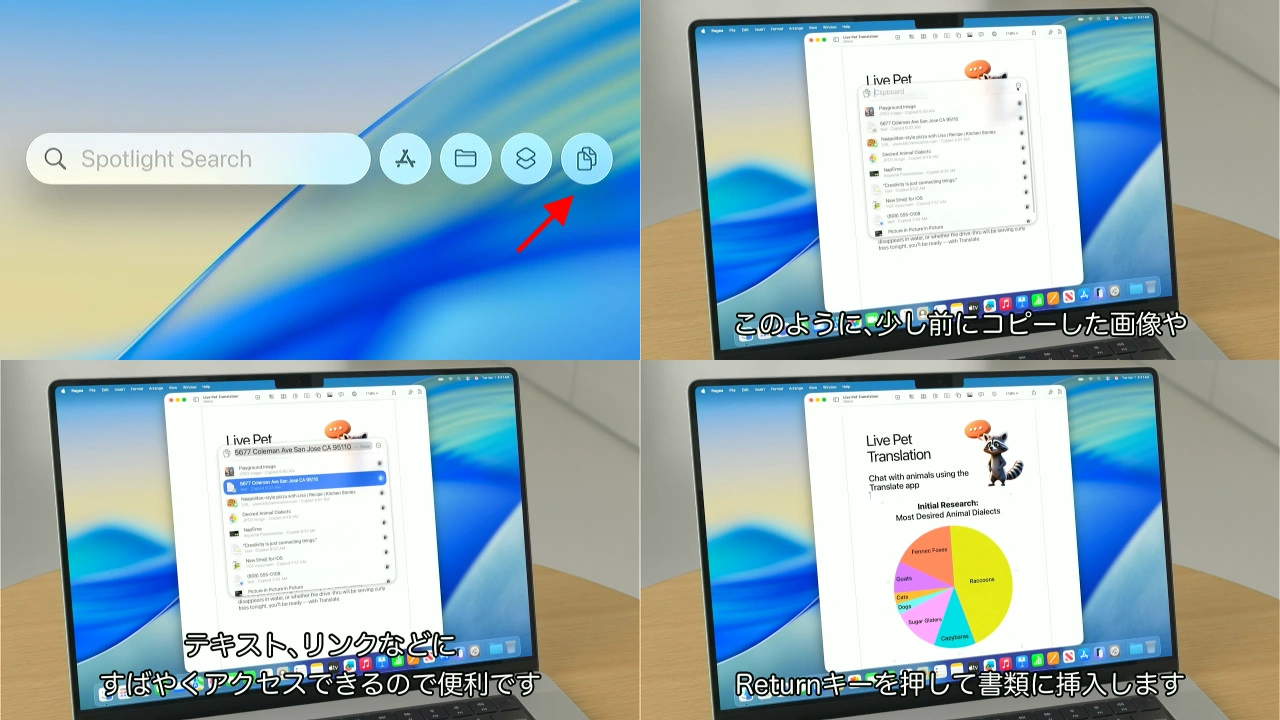
Spotlightに追加されたクリップボード
リリースされたmacOS 26 Tahoeで確認したところ、Spotlightに追加されたクリップボード機能はデフォルトではOFFで提供されていました。
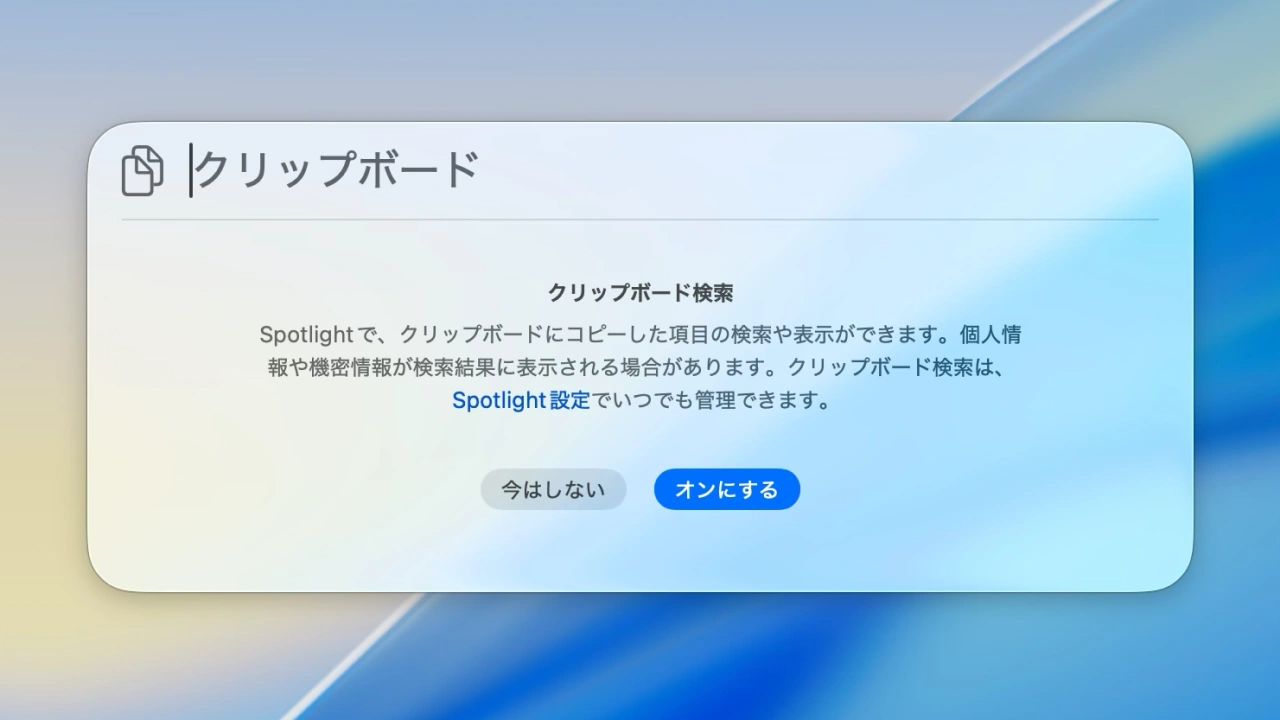
Spotlightのクリップボード機能
Spotlightに追加されたクリップボード機能は、SpotlightをCommand + Spaceキーで表示した後、Command + 4キーで履歴を表示し、以前コピーしたテキストやファイルをペーストすることが出来ます。
一度ONにしたクリップボード機能はシステム設定アプリの[Spotlight] → [クリップボード検索]からOFFにすることが可能で、クリップボードに保存されたテキストやファイルは8時間まで利用でき、それ以降は削除されるようになっているそうですが、
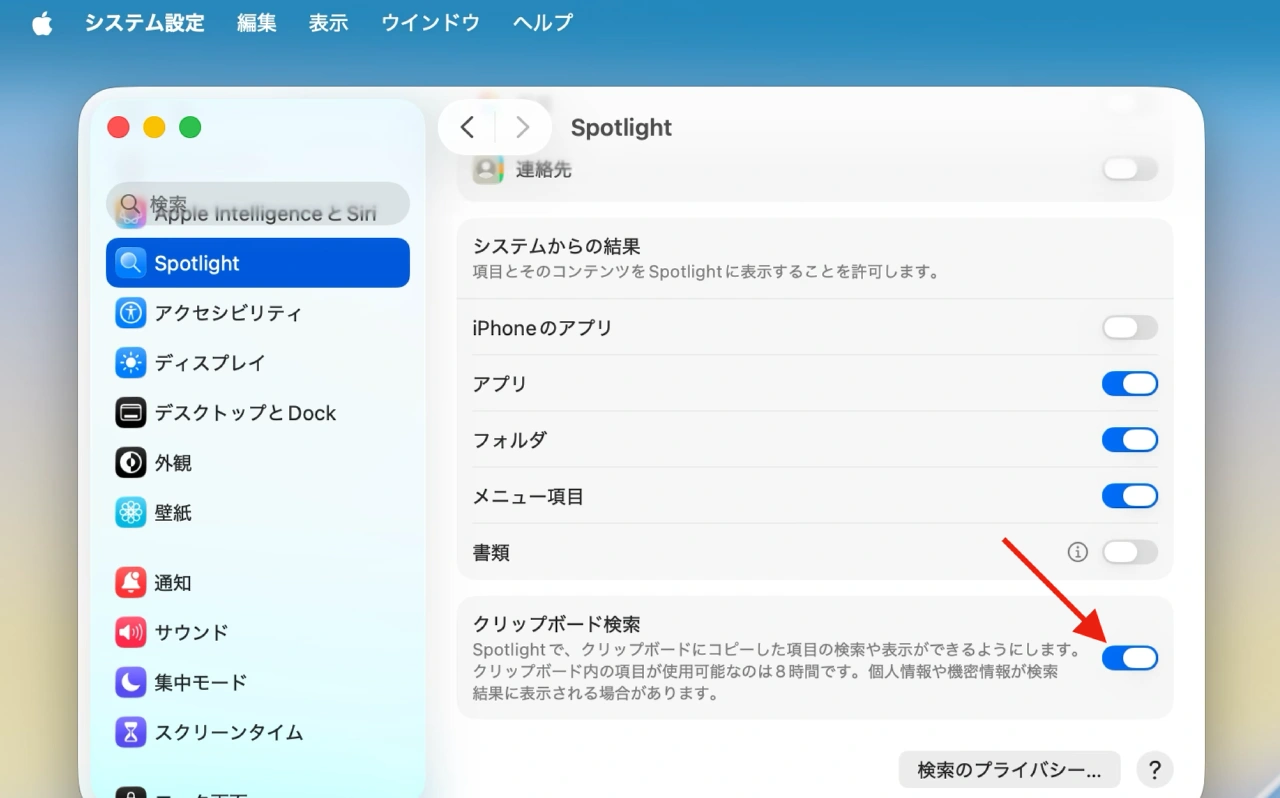
Spotlightで、クリップボードにコピーした項目の検索や表示ができるようにします。クリップボード内の項目が使用可能なのは8時間です。個人情報や機密情報が検索結果に表示される場合があります。
システム設定より
多くのサードパーティ製クリップボードアプリに実装されている、パスワードの保存を除外する機能や特定のファイル形式の除外機能などは実装されておらず、ユーザーマニュアルには「クリップボードには機密情報が含まれる場合があります。」と記載されおり、
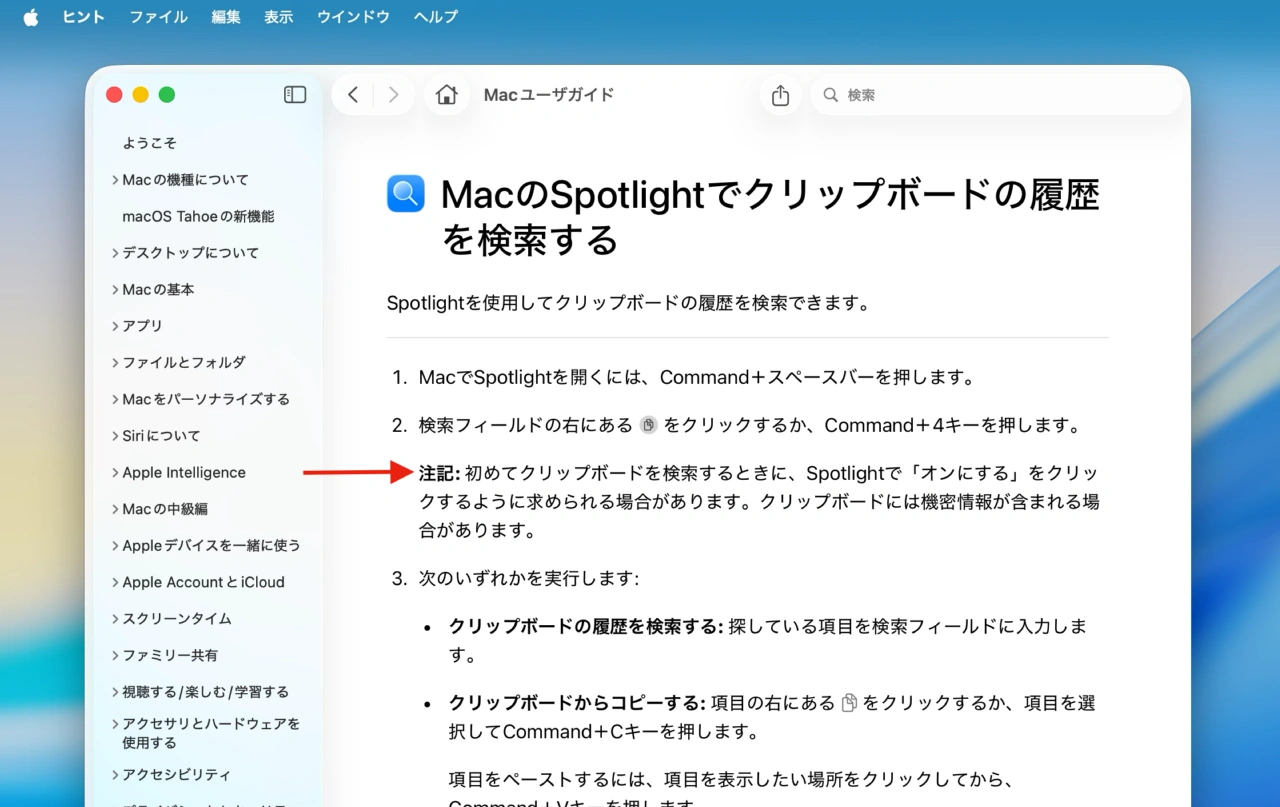
Appleのパスワードアプリや1Passwordアプリからコピーしたパスワードは保存されていませんでしたが、Web版の1Passwordからコピーしたパスワードは、そのまま保存されていたので、機密情報の取り扱いにはユーザー自身が注意しなければならないようです
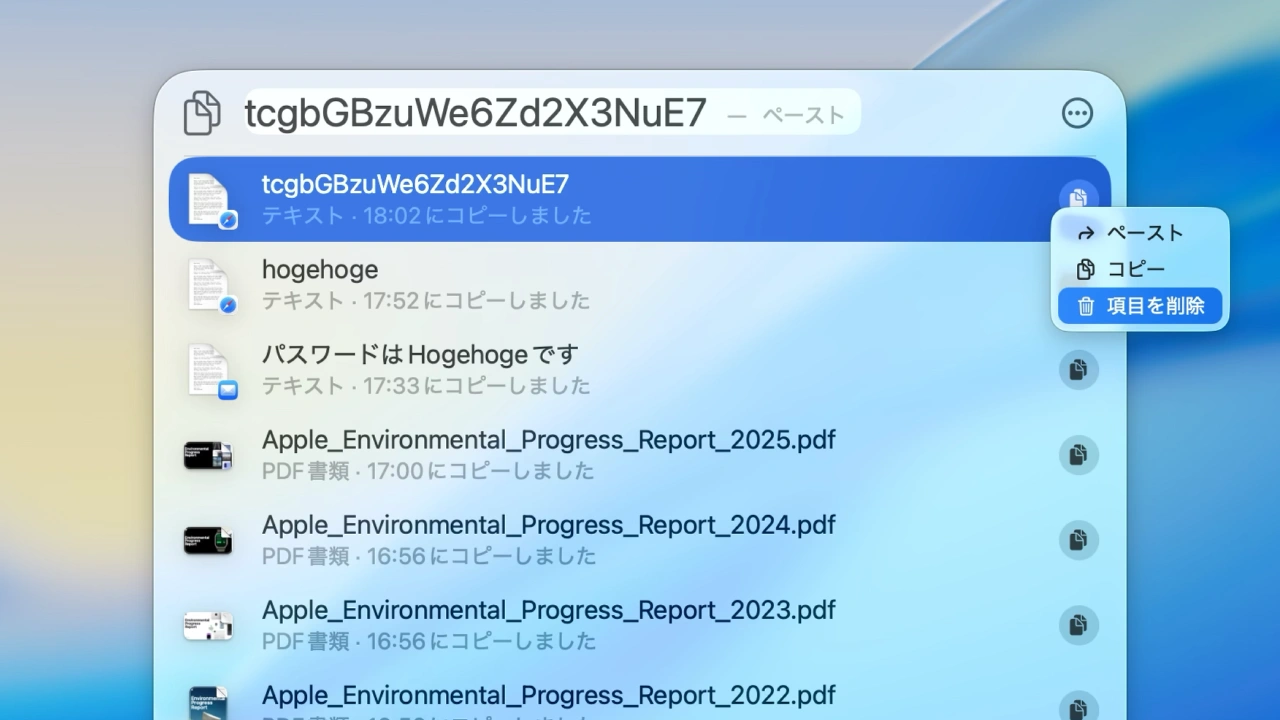
1Passwordからコピーしたパスワード
おまけ
なお、Spotlightのクリップボード機能は現在のところクリップボード履歴の検索に不具合がるようで、ファイル名や拡張子での検索が出来ないようです。
- macOS 26 Tahoeの新機能と不具合まとめ
コメント