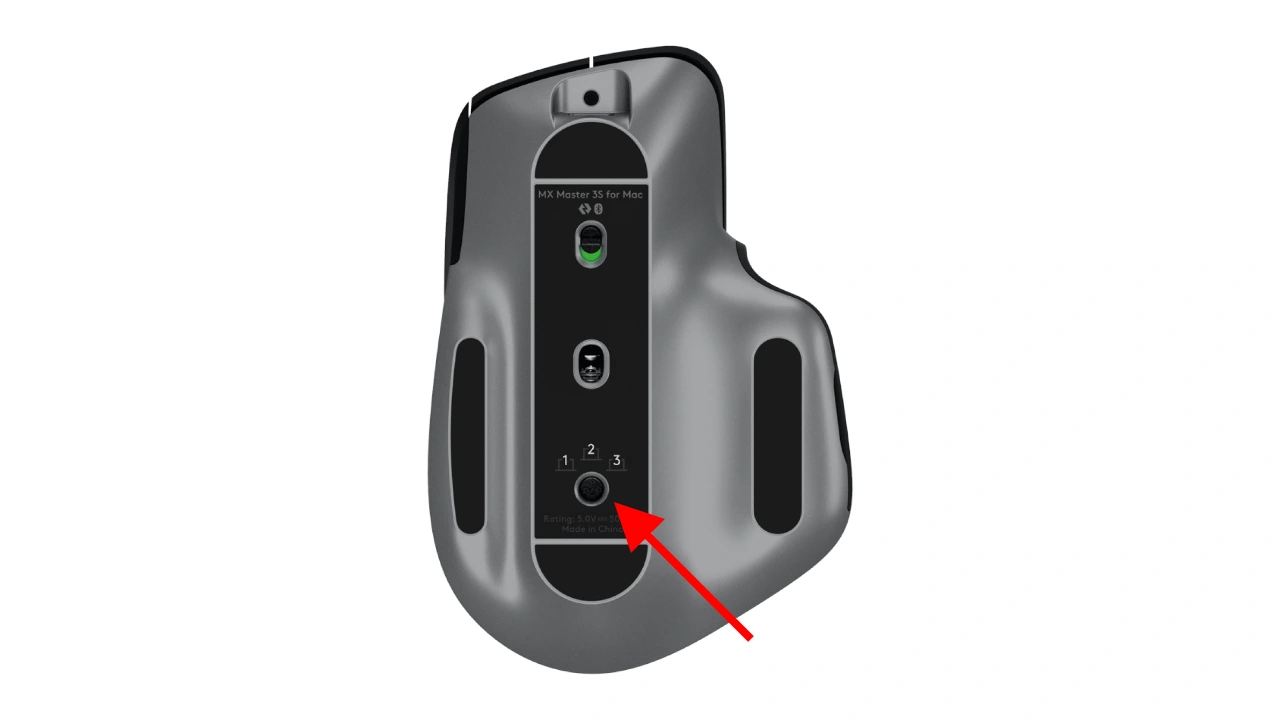

Logi Options+のアップデートにより、Logitech/Logicool MXマウスでも「Actions Ring」が設定できるようになったことで、MXマウスを裏返さずにMacやPCなど3台のデバイスとの接続を切り替えられる「Easy-Switch」機能を使うことが可能になっています。詳細は以下から。
スイスLogitech(日本ではロジクール)は2025年08月08日、同社のキーボード&マウス用ユーティリティLogi Options+の最新バージョンとなる「Logi Options+ v1.93 for Mac/Windows」をリリースし、Craft Keyboardのサポートに加え、MX Creative Consoleだけでなく、プロ/クリエイター向けMXマウスとMXキーボードでもオンスクリーンオーバーレイで様々なキーボードショートカットやアクションを実行できる「Actions Ring」を利用できるようにしたと発表しましたが、
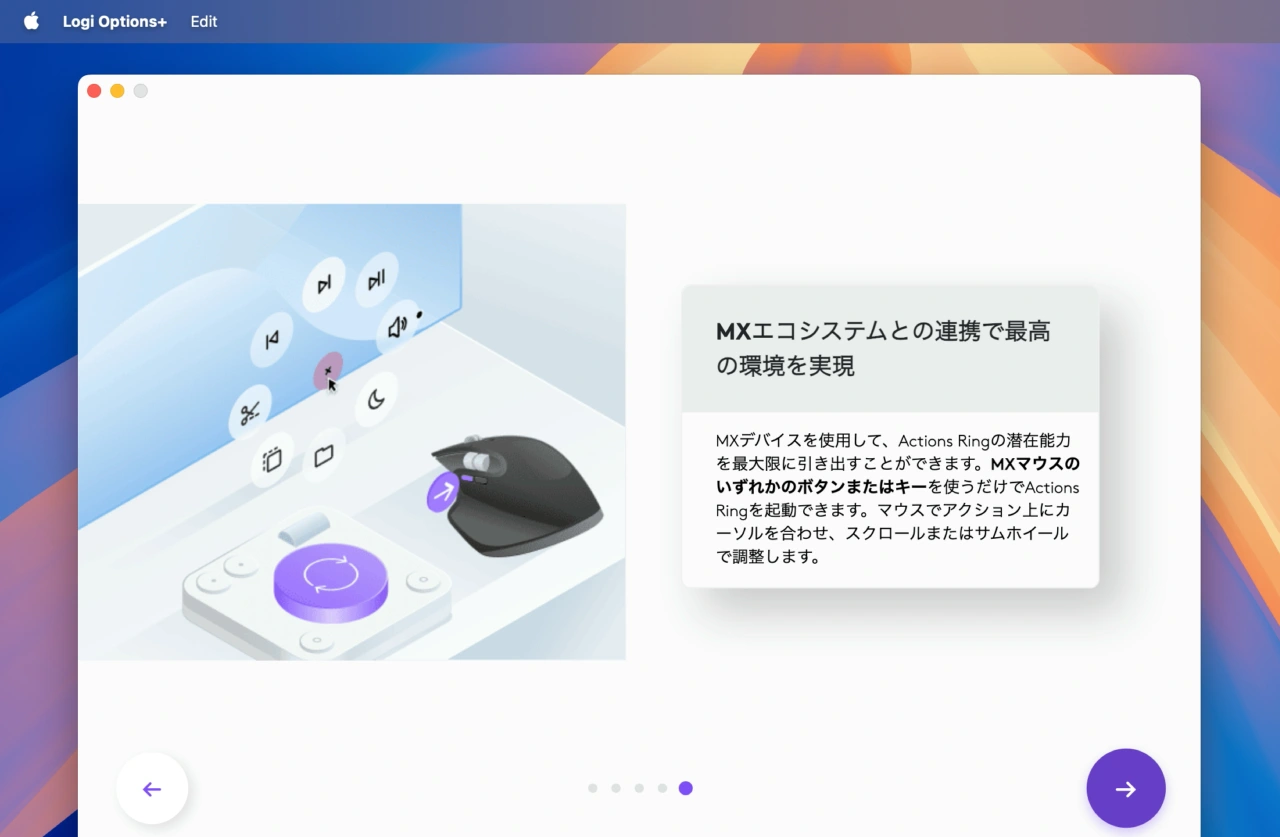
Logi Options+ v1.93でActions RingをサポートしたMXマウス
LogitechのGlobal Head of Software Marketingを務めるJoe Santucciさんによると、MXマウスやキーボードがActions Ringをサポートしたことで、ユーザーの不満となっていたMXマウスを裏返して底面にあるペアリング/切替ボタンを押すという動作をせずに、よりスムーズにデバイスとの接続を切り替えられるEasy-Switch機能を利用できるようになったと発表しています。
MX Master 3でActions Ringを設定する方法
MX Master 3でActions Ringを利用しEasy-Switch機能を実行するには、Logi Options+ v1.93アップデート後に、MXシリーズのマウス設定を開き、Actions Ringを設定したいボタンを選択し、アクションリストから[Actions Ringを表示]をクリック。
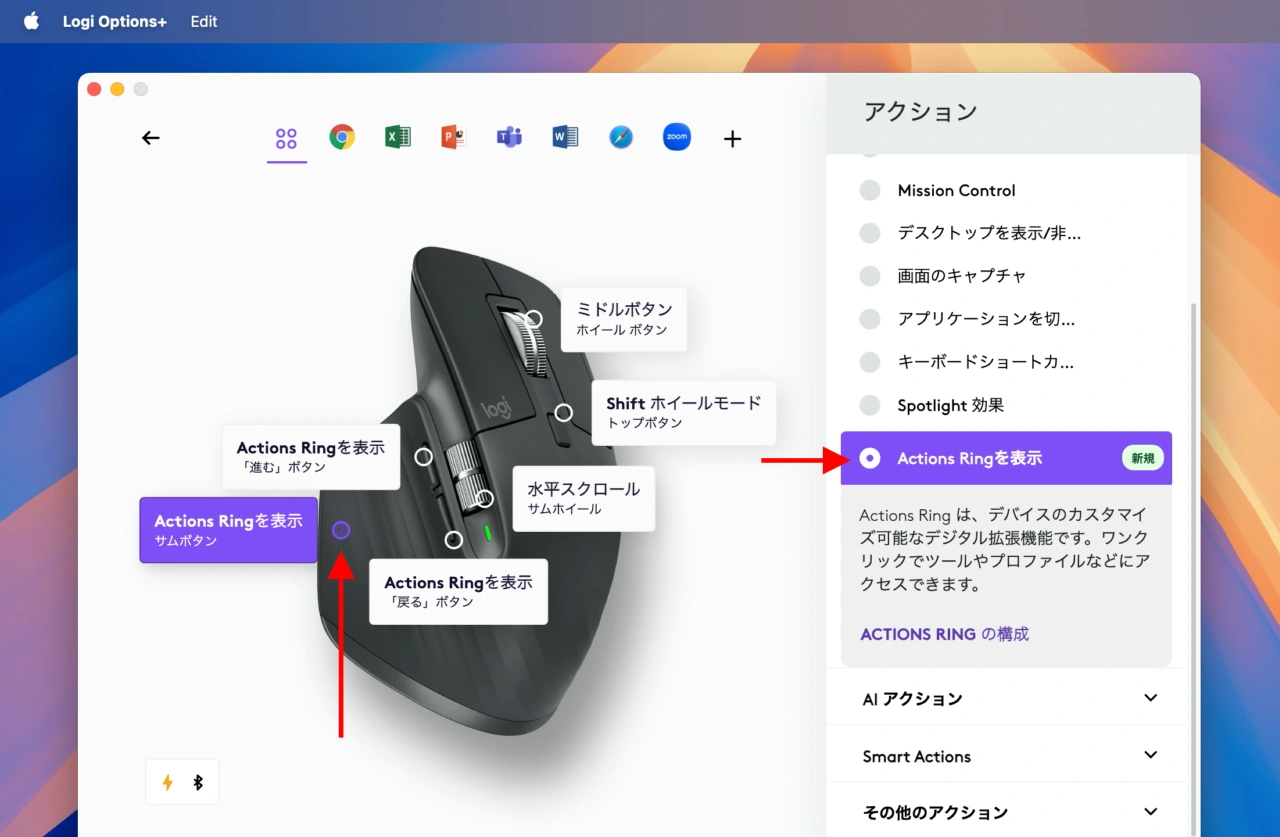
MX Master 3のサムボタンにActions Ringを設定
次に、[Actions Ringの構成]をクリックし、Actions Ringの構成画面でアクションリストの[システムアクション] → [Easy-Switch]を選択し、リングの設定したい場所にドラッグ&ドロップし、Easy-Switchを実行するMXデバイスと実行した際に接続するデバイス(Channel 1~3)を設定します。
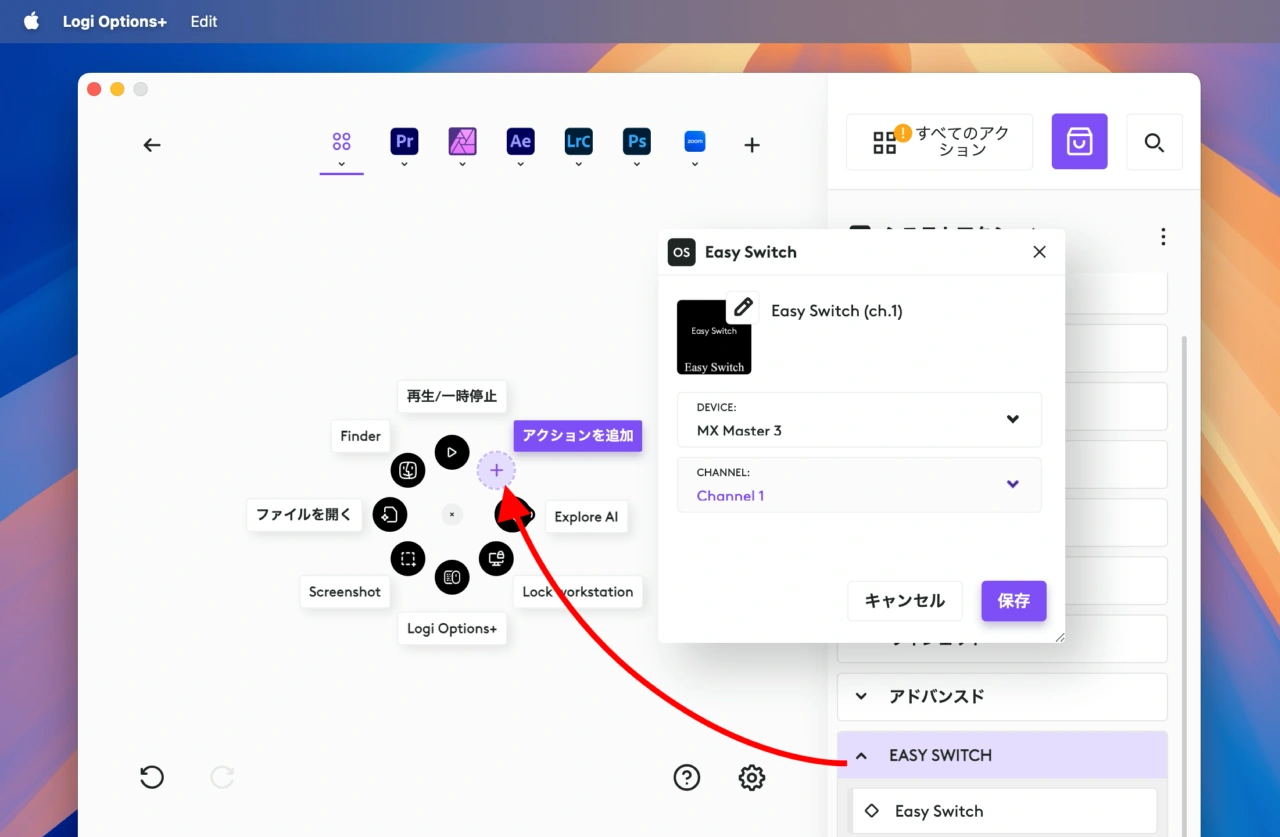
Actions RingにEasy-Switchを設定
後は、Actions Ringのトリガーとして設定したMXマウスのボタンを押すと、オンスクリーンオーバーレイのリングが表示されるので、[Easy-Switch]を選択すれば、MXマウスを裏返しペアリングボタンを押さずに接続を他のMacやPCへ切り替えられます。
Actions Ringを利用したEasy-Switch機能はLogi Options+が対応しているMacやPCでしか利用できないため、iPadやRaspberry PiなどLogi Options+非対応デバイスからの切替は引き続きMXマウスを裏返さなければいけませんが、MXマウスとMXキーボードユーザーの方はMacとWindows PC間の接続切替がスムーズになるので試してみてください。
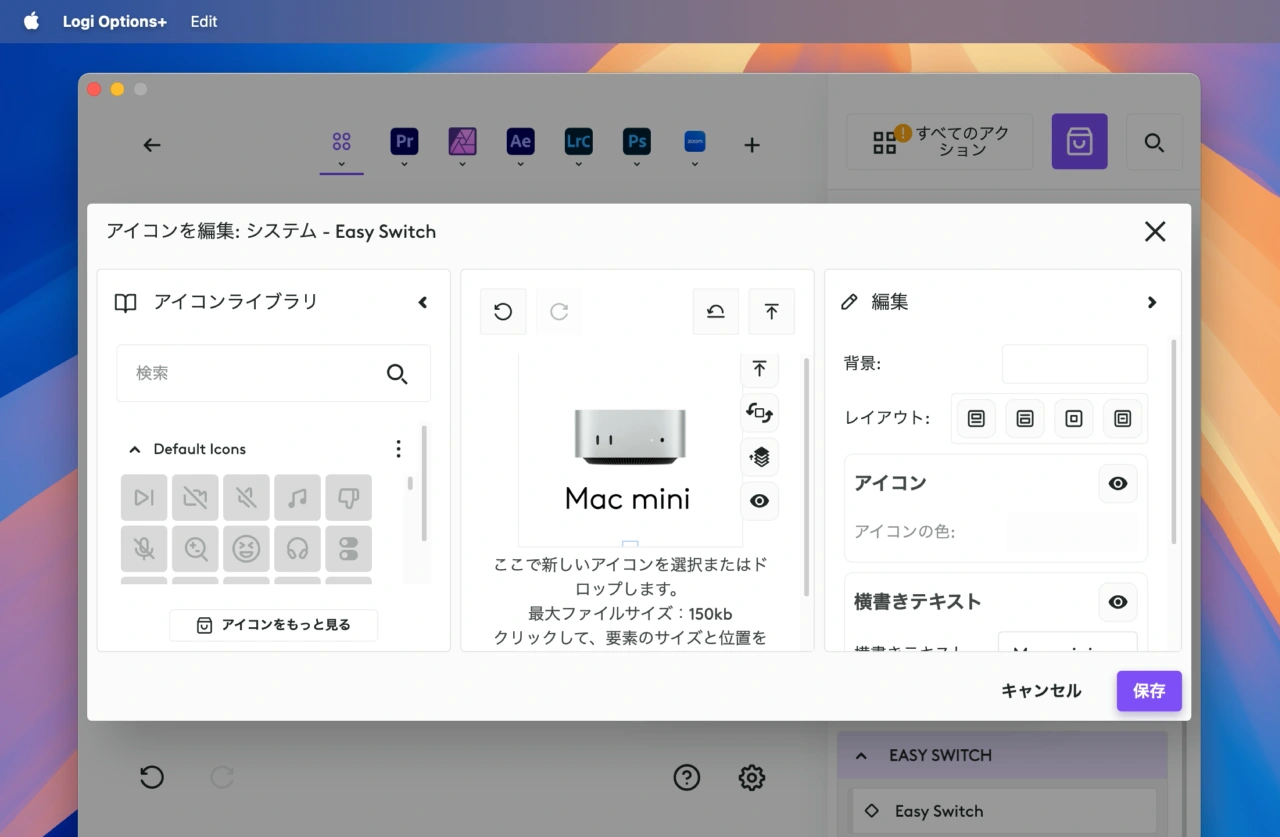
Actions RingにMacやPCのアイコンを設定することもできます。
- ロジクール MX MASTER3s : 16,900円 → 13,980円 – Amazon.co.jp
- Logi Options+ロジクールデバイス用カスタマイズアプリ – Logitech

コメント