
macOS 26 Tahoeでは、iOSと同じくコントロールセンターをカスタマイズできるようになり、システム設定からメニューバーに表示されるサードパーティ製アプリも管理することが可能になっています。詳細は以下から。

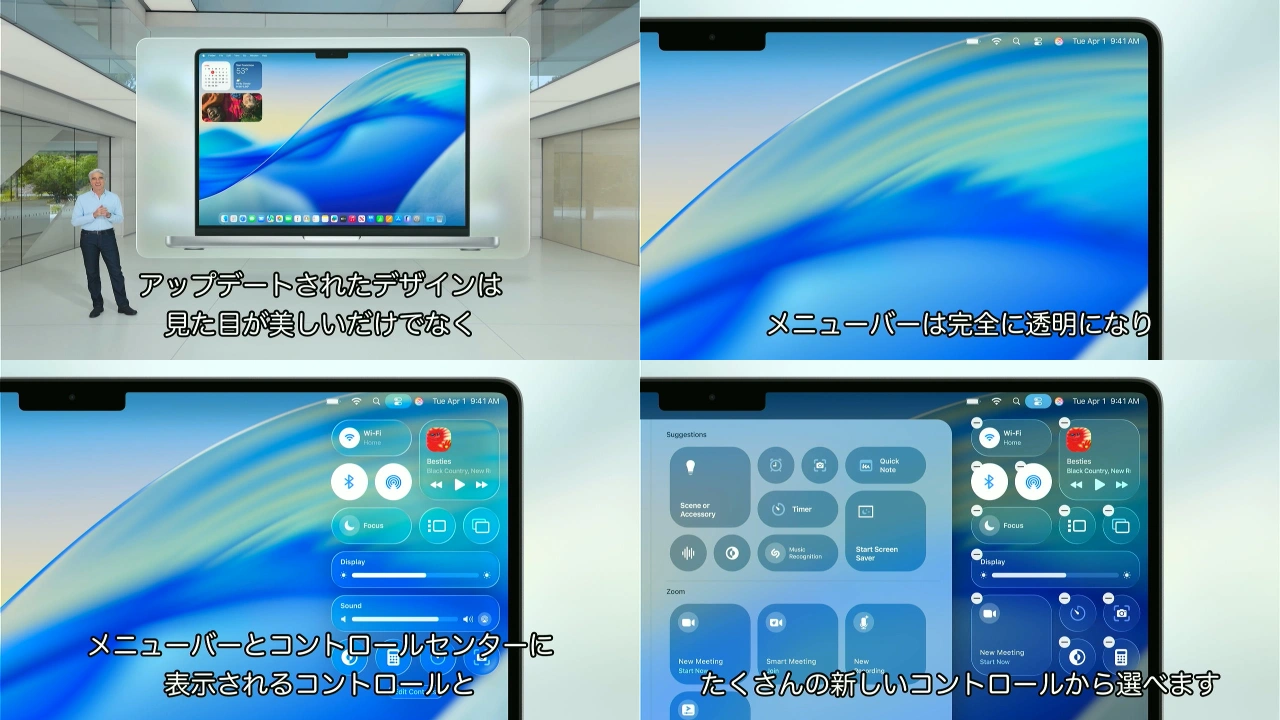
Appleが新たにリリースした「macOS 26 Tahoe」では、メニューバーが完全に透明化され、メニューバーとデスクトップの境がなくなっていますが、Tahoeでは、iOSと同じコントロールセンターをカスタマイズできるようになった他、このメニューバーに表示されるサードパーティ製アプリのアイコンの管理方法がアップデートされています。
コントロールセンター
macOS 15 SequoiaまでのmacOSでは、システム設定アプリの[コントロールセンター]から、SpotlightやSiri、Time Machine、Wi-FiやBluetooth、AirDrop、集中モード、ステージマネージャーなどメニューバーとコントロールセンターに表示するシステム機能のステータスアイコンを管理できましたが、
![macOS 26 Tahoeのシステム設定 → [コントロールセンター]](https://applech2.com/wp-content/uploads/2025/09/macOS-26-Tahoe-Controll-menu-bar-features-1.webp)
macOS 26 Tahoeのシステム設定 → [コントロールセンター]
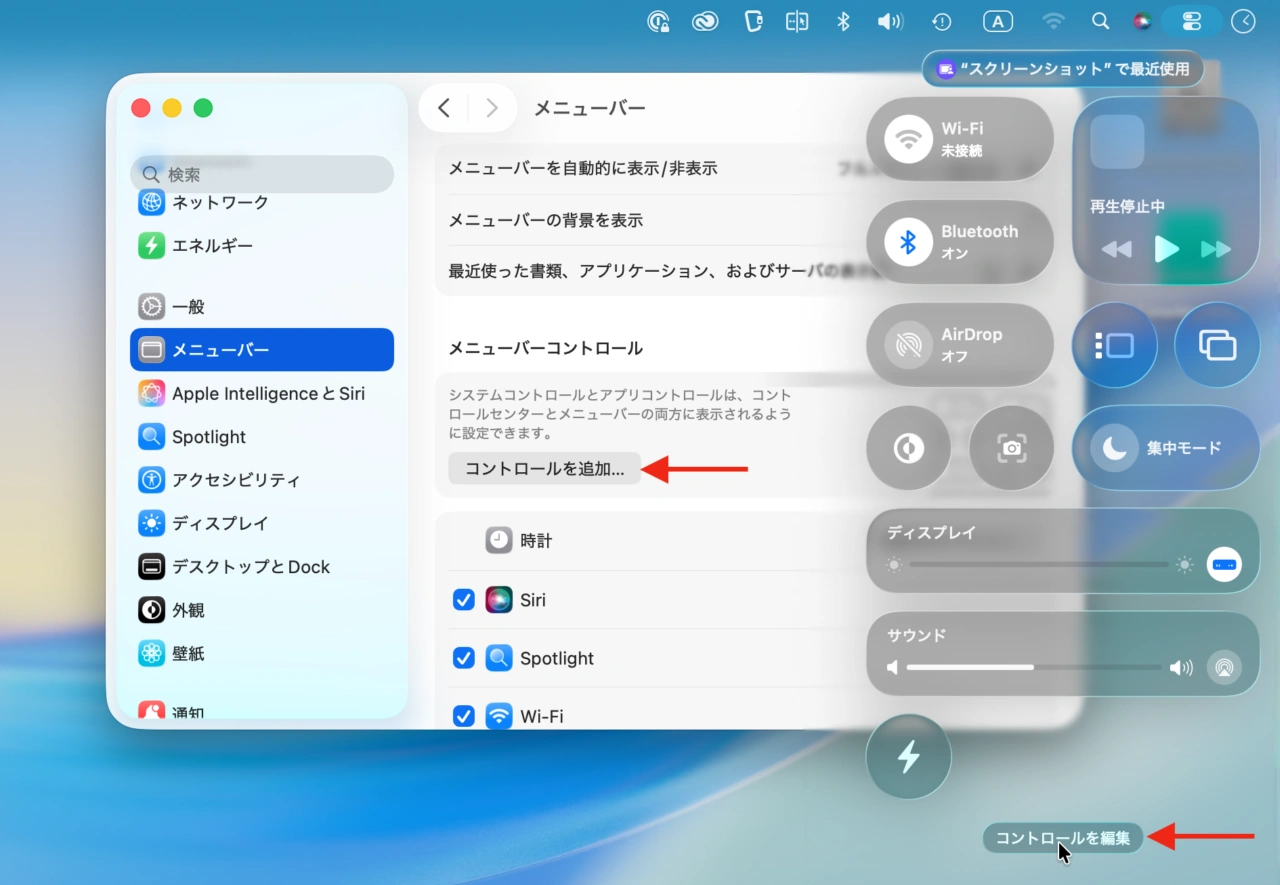
macOS 26 Tahoeでは、iOSのようにコントロールセンターがカスタマイズできるようになったことから、システム設定アプリのサイドバーに[メニューバー]項目が追加され、コントロールセンターは独自の[コントロールを追加]または、コントロールセンター下に表示される[コントロールを編集]から設定できるようになっており、
コントロールを追加/編集
コントロールセンターに追加できるアイテムは、エネルギーモードやサウンド、ショートカット、スクリーンショット、デスクトップとFinder、ファストユーザースイッチ、ホームなどのコントロールをコントロールギャラリーからドラッグ&ドロップで好きな位置に追加できるようになっています。
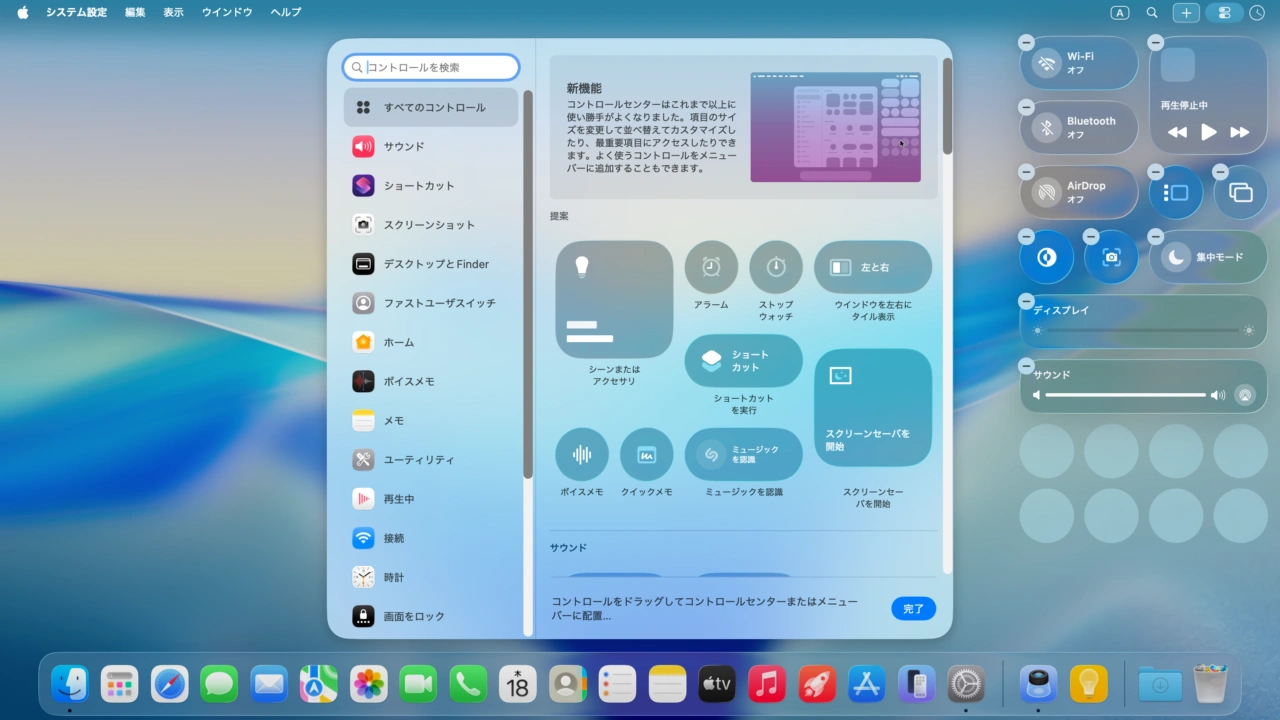
macOS 26 Tahoeのコントロールセンター
新しいコントロールセンターにはmacOS固有の新しいアクセシビリティ・コントロールも追加されて、メインのコントロールセンター以外にも複数のコントロールセンターを設定できますが、設計はiOS/iPadOSと同じ設計のため、既に公開されているAPIを利用し開発者が自身のアプリのコントロールを追加することも可能です。
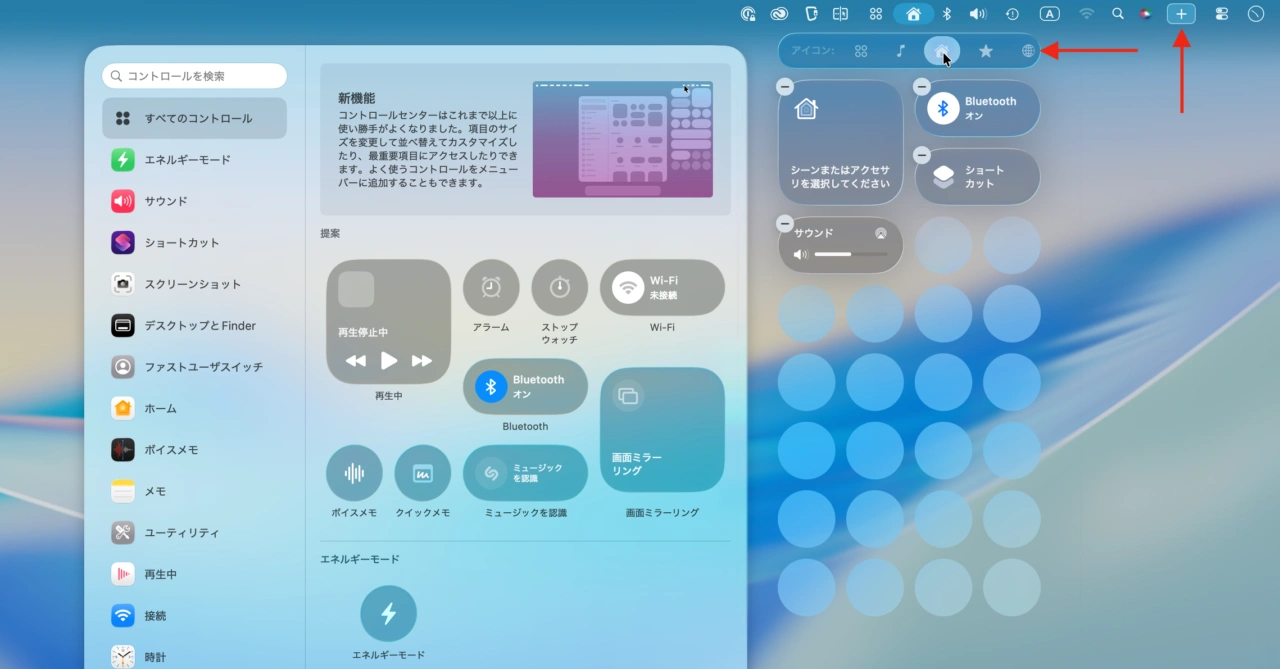
macOS 26 Tahoeのメニューバーには複数のコントロールセンターアイコンを設定可能
メニューバーのアイコン
また、macOS 15 SequoiaまでのmacOSはメニューバーに表示されるサードパーティ製アプリのアイコンはサードパーティ製アプリ側の設定、またはCommandキーを押したままドラッグ&ドロップしなければ削除できませんでしたが、
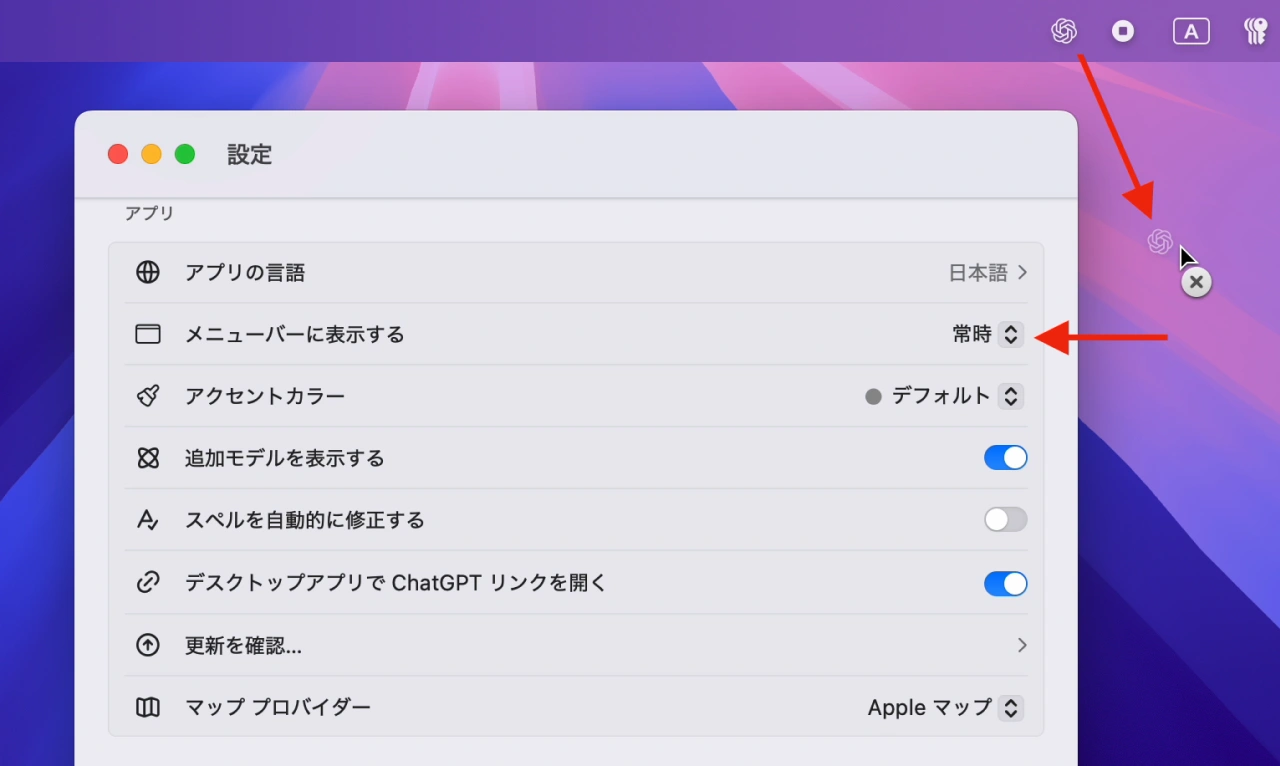
macOS 15 Sequoiaのメニューバーアイコン管理
macOS 26 Tahoeのシステム設定アプリに追加された[メニューバー] → [メニューバーに追加することを許可]には、メニューバーにアイコンを表示するサードパーティ製アプリがリストアップされており、
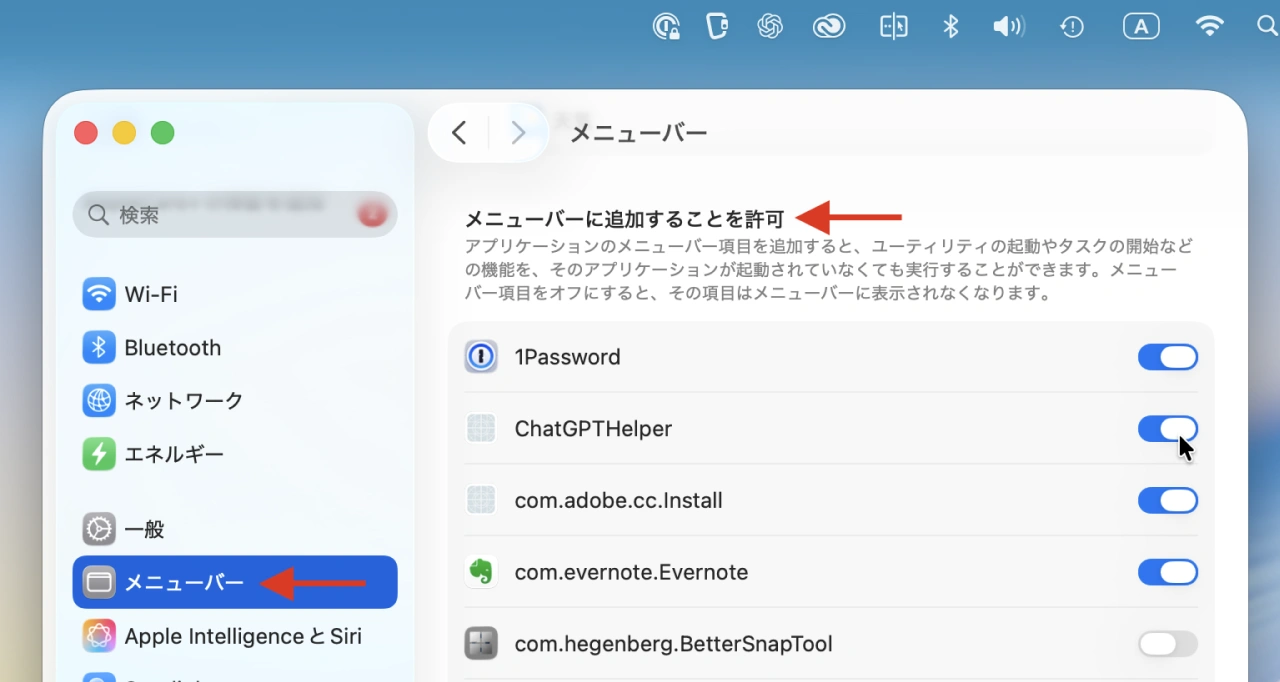
macOS 26 Tahoeのメニューバーアイコン管理
このリストからメニューバーに表示したい/表示したくないアプリケーションを選択し、その横のトグルスイッチをON/OFFすることでメニューバーに追加/削除することができるので、Tahoeにアップグレードされた方は試してみてください。
- macOS 26 Tahoeの新機能と不具合まとめ
コメント