
macOS 26 Tahoeで透明化されたメニューバーの背景をも元に戻す方法があります。詳細は以下から。
Appleは現地時間2025年09月15日、Liquid Glassデザインを採用した「macOS 26 Tahoe」を正式にリリースしましたが、WWDC25でも発表されていた通り、このmacOS 26 Tahoeではメニューバーが完全に透明化されています。
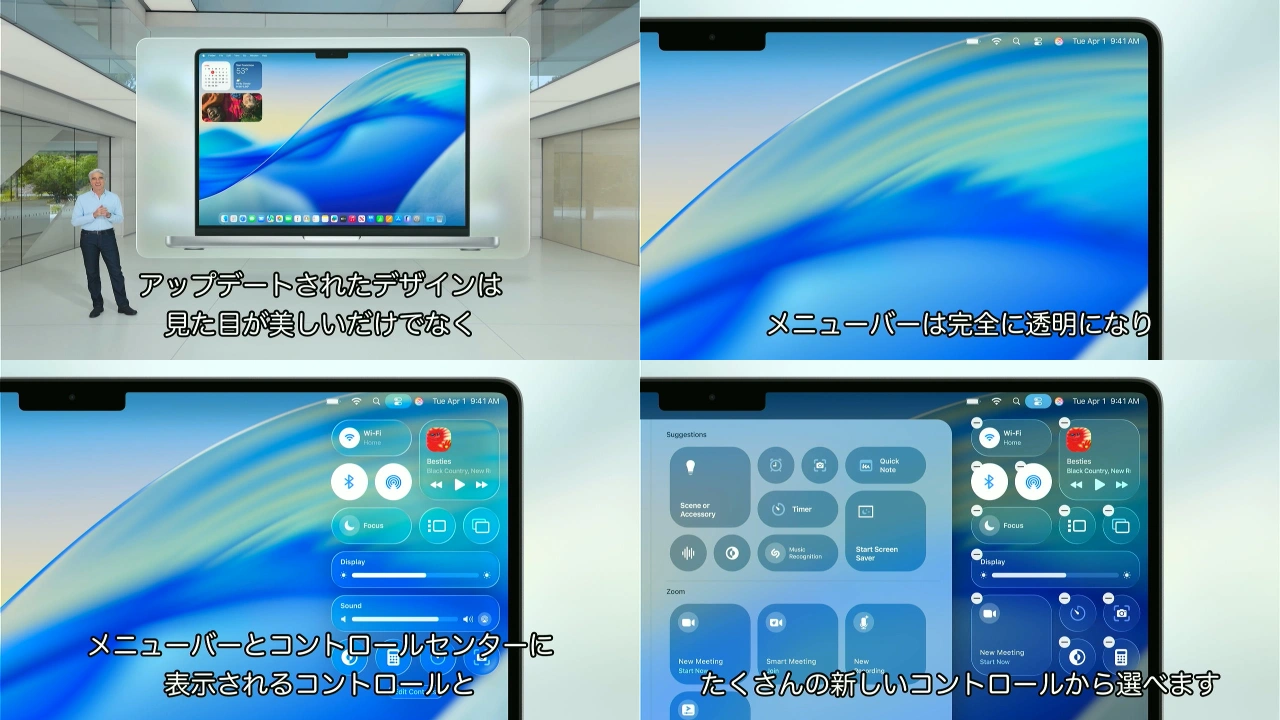
ただ、macOSのメニューバーはiOS/iPadOSとは異なり、メニューバーにシステムのショートカットやサードパーティ製アプリを配置し利用できるため、Appleは、一部のユーザーが透明化されたメニューバーにより表示が見にくくならないよう、メニューバーの背景を元に戻すオプションを用意しています。
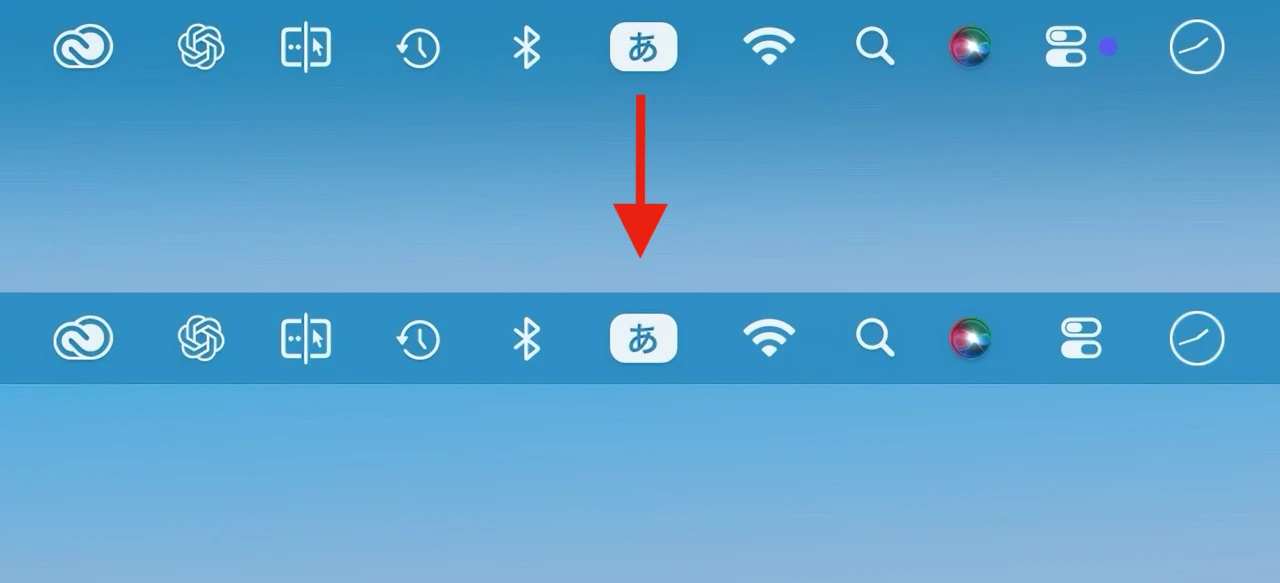
メニューバーの背景を元に戻す
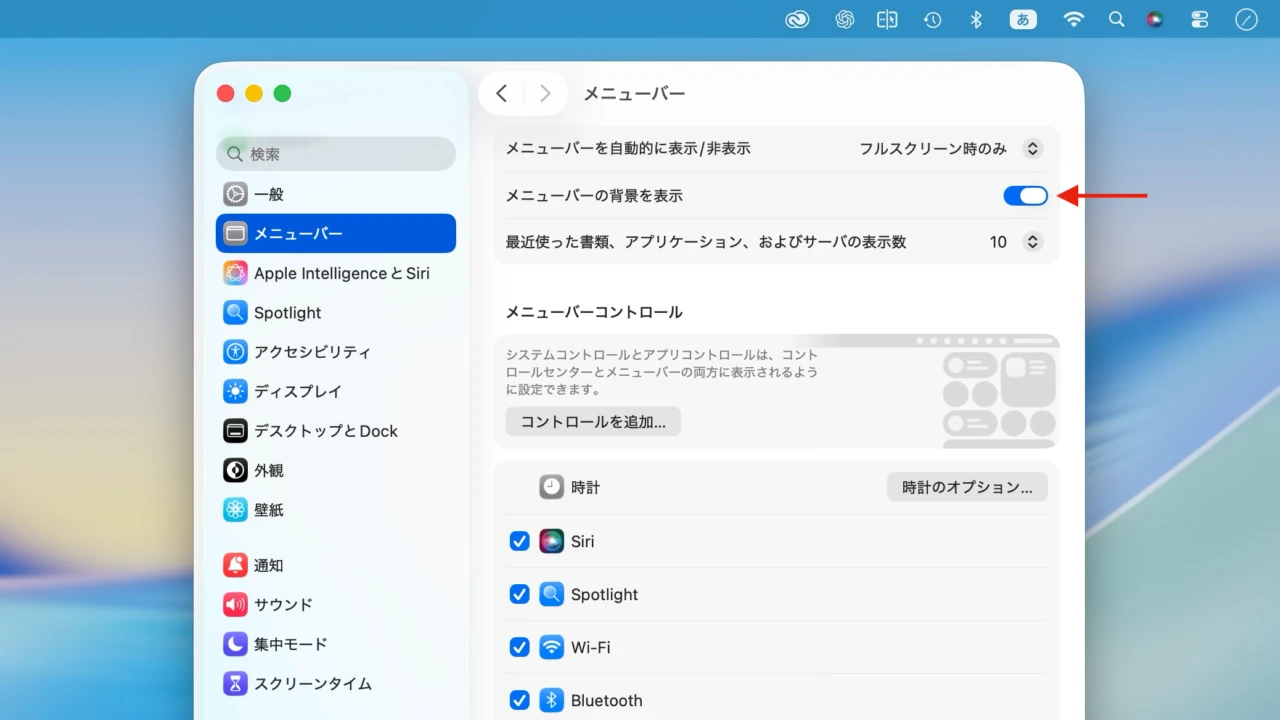
macOS 26 Tahoeでメニューバーの背景を元に戻すには、システム設定アプリのサイドバーに新たに追加された[メニューバー] → [メニューバーの背景を表示]をONにするだけで、macOSの見慣れたメニューバーが戻って来るので、メニューバーをはっきり表示したい方は試してみてください。
- macOS 26 Tahoeの新機能と不具合まとめ
コメント