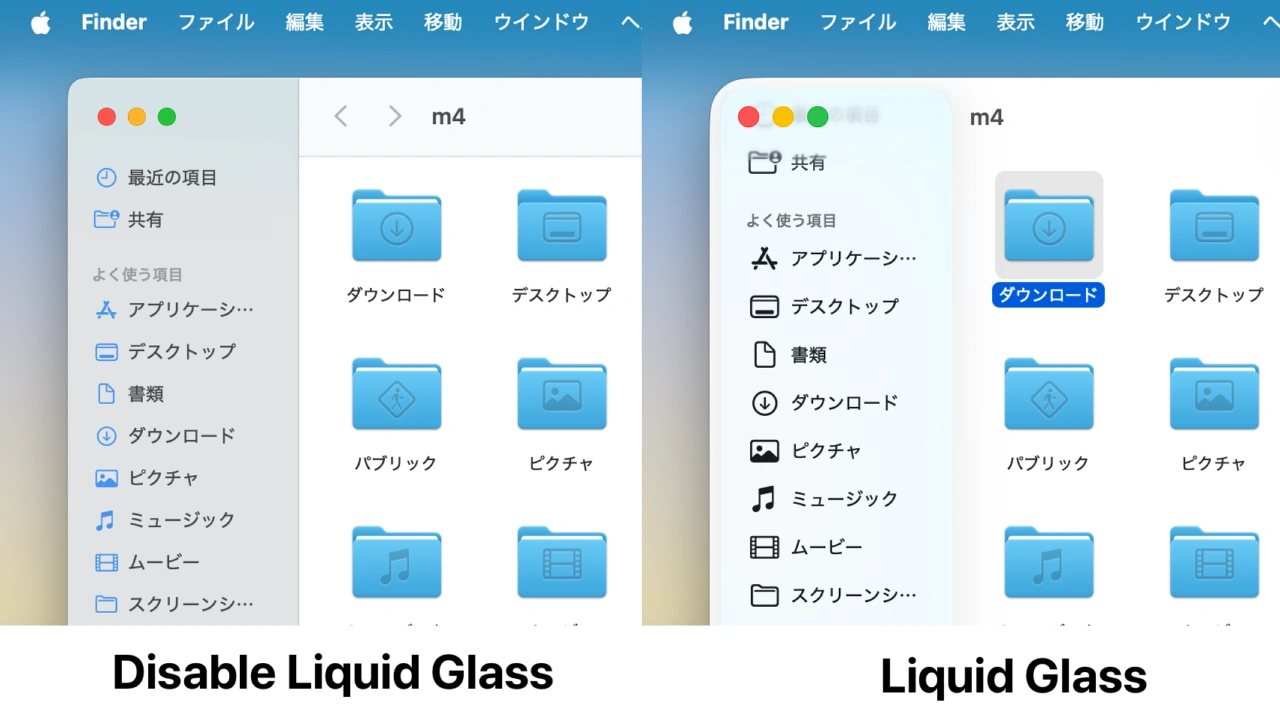

macOS 26 TahoeのLiquid GlassデザインのUIを無効化し、以前のmacOS UIに戻すdefaultsコマンドの使い方です。詳細は以下から。

Appleは2025年06月に開催した世界開発者会議(WWDC25)の基調講演の中で、今後、全てのAppleOSでvisionOSからインスパイアされた柔軟性のあるガラス調のUIを「Liquid Glass」デザインとして採用することを発表した際、iOS/iPadOSアプリでLiquid Glassデザインを一時的に無効にする「システム 互換モード (Compatibility Mode)」オプションの存在を明らかにしましたが、

If YES, the system runs the app using a compatibility mode for UI elements. The compatibility mode displays the app as it looks when built against previous versions of the SDKs.
UIDesignRequiresCompatibility – Apple Developer Documentation
新たに、macOS 26 TahoeでLiquid GlassデザインのUIを無効化するプロパティリストキー“com.apple.SwiftUI.DisableSolarium”が発見され、defaultsコマンドを利用し、macOS Tahoeで旧macOSのUIを利用できる方法が公開されています、
Create the directory /Library/Preferences/FeatureFlags/Domain
Then save the following below to SwiftUI.plist
<?xml version="1.0" encoding="UTF-8"?>
<!DOCTYPE plist PUBLIC "-//Apple//DTD PLIST 1.0//EN" "https://t.co/APRVmsiELr">
<plist version="1.0">
<dict>…— BobPony.com (@TheBobPony) October 4, 2025
Liquid Glassデザインを無効化する
macOS 26 TahoeでLiquid Glassデザインを無効化するには、ターミナルを開き、以下のdefaultsコマンドで“com.apple.SwiftUI.DisableSolarium”を有効にするだけで、
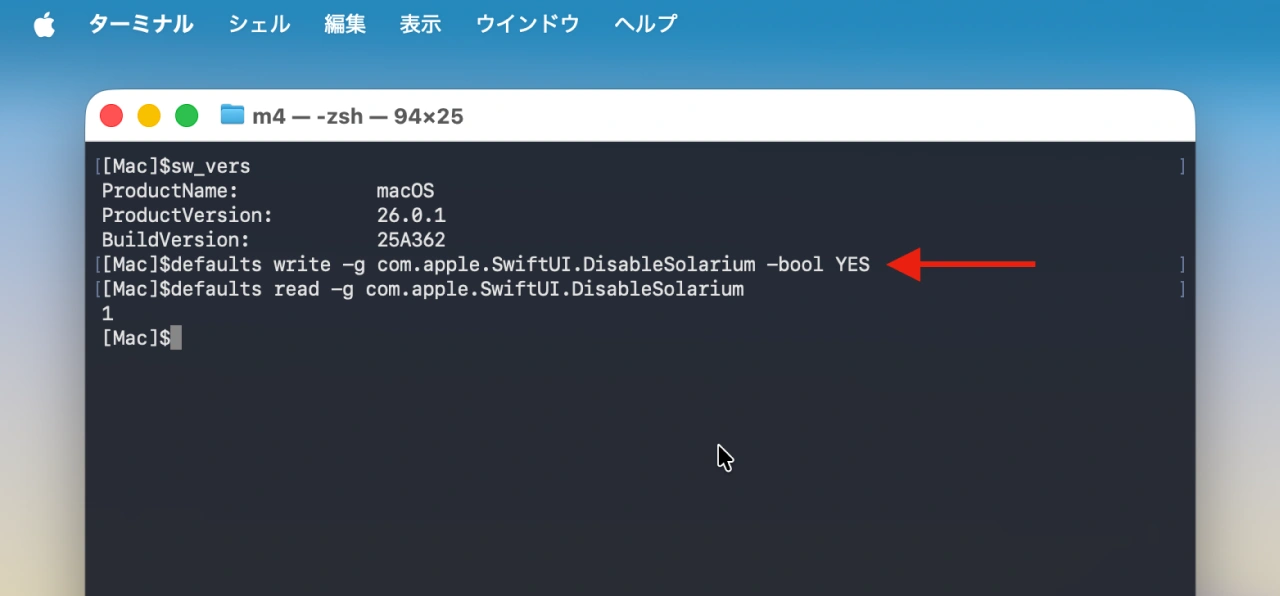
defaults write -g com.apple.SwiftUI.DisableSolarium -bool YES
後はmacOSを再起動すると、macOS 15 Sequoia以前の懐かしいUIがmacOS 26 Tahoeでも利用できるようになります。
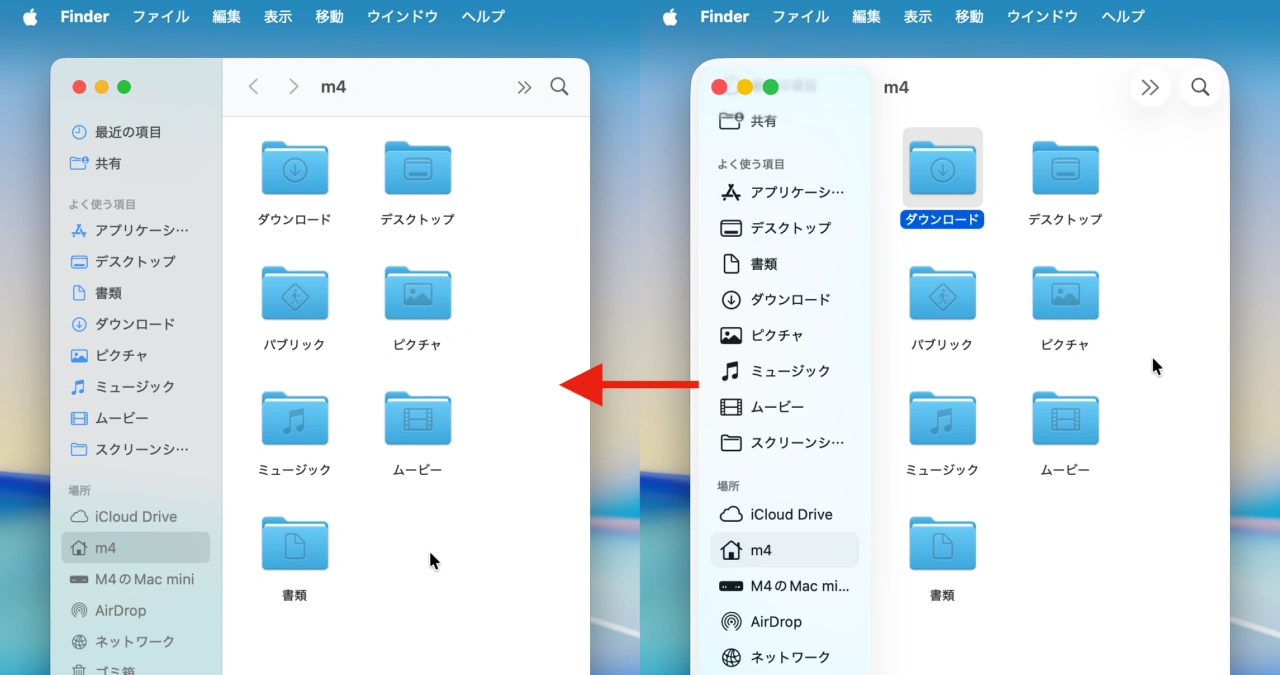
com.apple.SwiftUI.DisableSolarium YES/NOでのFinder
Liquid GlassデザインのUIを元に戻すには、プロパティリストキー“com.apple.SwiftUI.DisableSolarium”を無効化(NO)するか、削除するだけで、
defaults write -g com.apple.SwiftUI.DisableSolarium -bool NO
defaults delete com.apple.finder com.apple.SwiftUI.DisableSolarium
com.apple.SwiftUI.DisableSolariumは各アプリ個別に設定できるため、FinderやSafariなど特定のアプリのみを旧デザインにすることが出来ますが、一部のUIが旧デザインに戻らず消える不具合も報告されているので、試す方は注意してください。
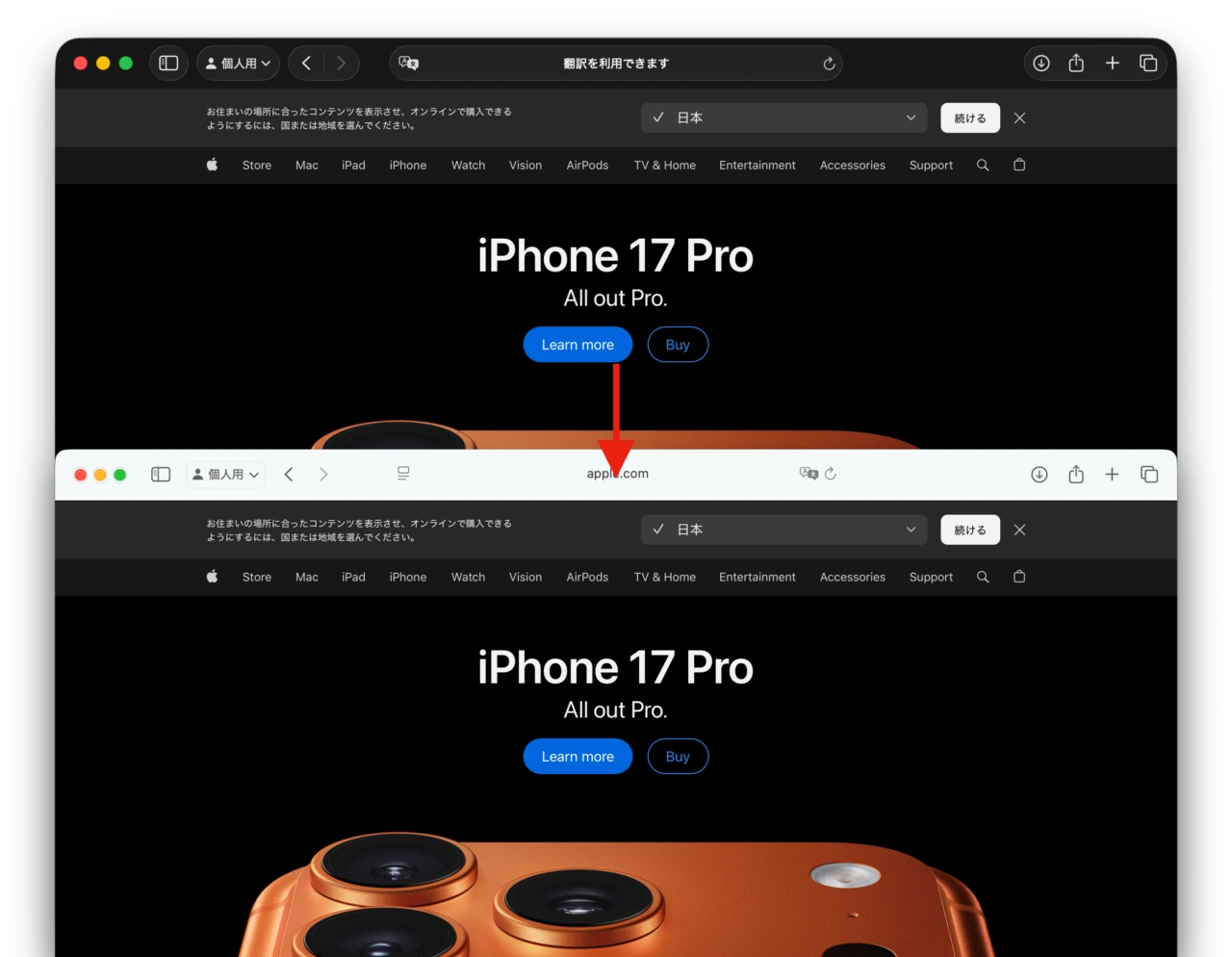
com.apple.SwiftUI.DisableSolarium YES/NOでのSafari
defaults write com.apple.Safari com.apple.SwiftUI.DisableSolarium -bool YES


コメント
慣れの問題なのか、普遍的に見にくいのか?