
macOS 26.4 TahoeではSpotlight検索に表示したくないファイルを、ファイルタイプ(拡張子)を指定して非表示にすることが可能になっています。詳細は以下から。

Appleが2025年09月にリリースした「macOS 26 Tahoe」では、macOSのデフォルトランチャー&検索機能であるSpotlightが刷新され、様々なアクション機能やユーザーが過去にコピーしたテキストを検索し貼り付けられるクリップボード検索機能が実装されていますが、
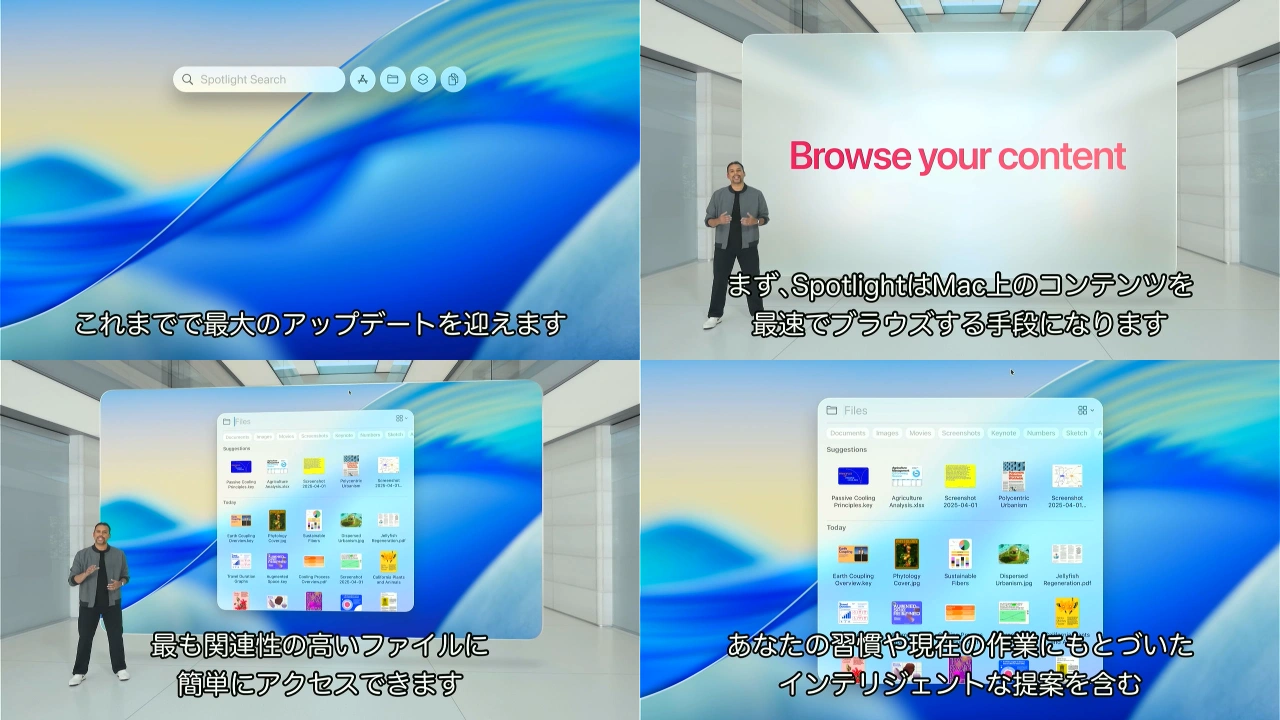
macOS 26 TahoeのSpotlight
Appleが現地時間2026年03月24日にリリースした「macOS 26.4 Tahoe」では、このSpotlight機能がアップデートされ、Spotlight検索に表示したくないファイルをファイルタイプ(拡張子)で指定し、非表示にすることが可能となっています。
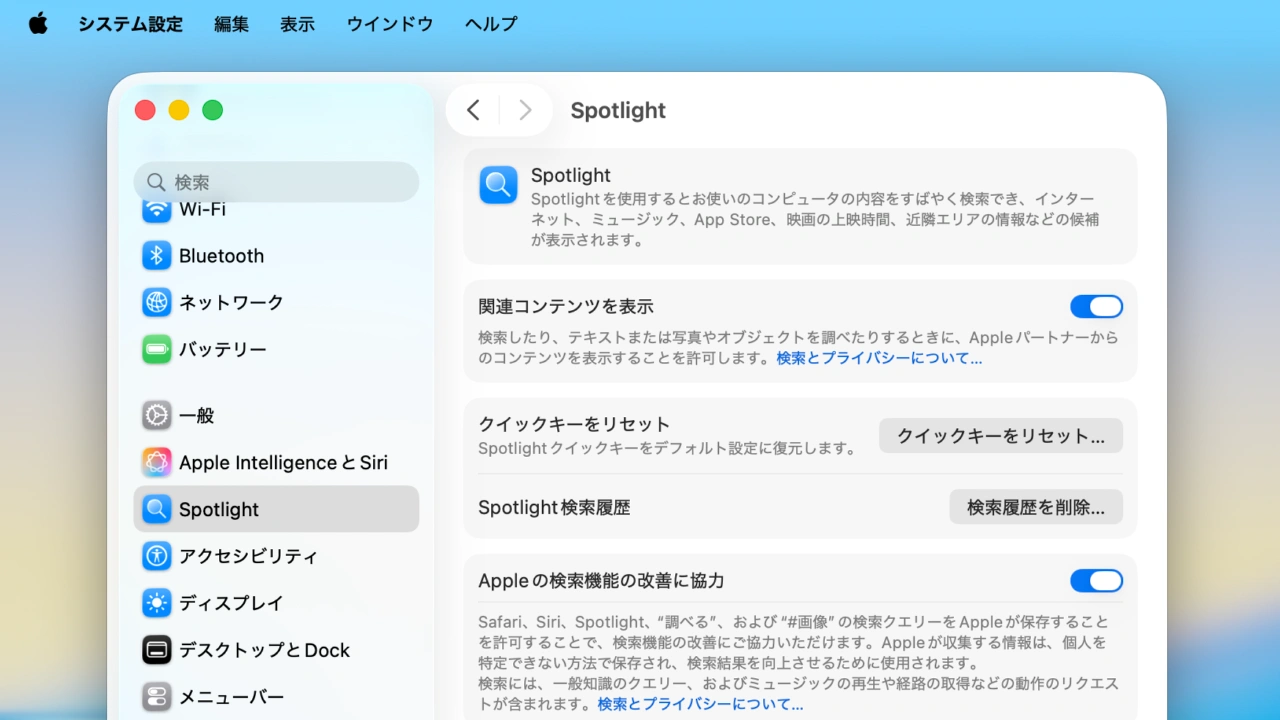
macOS 26.4 TahoeのSpotlight設定
非表示にしたいファイル
Spotlightの検索結果に表示したくないファイルを非表示にする方法は、システム設定アプリの[Spotlight] → [システムからの結果] → [ファイル]の横に新たに追加された(i)アイコンをクリックし、
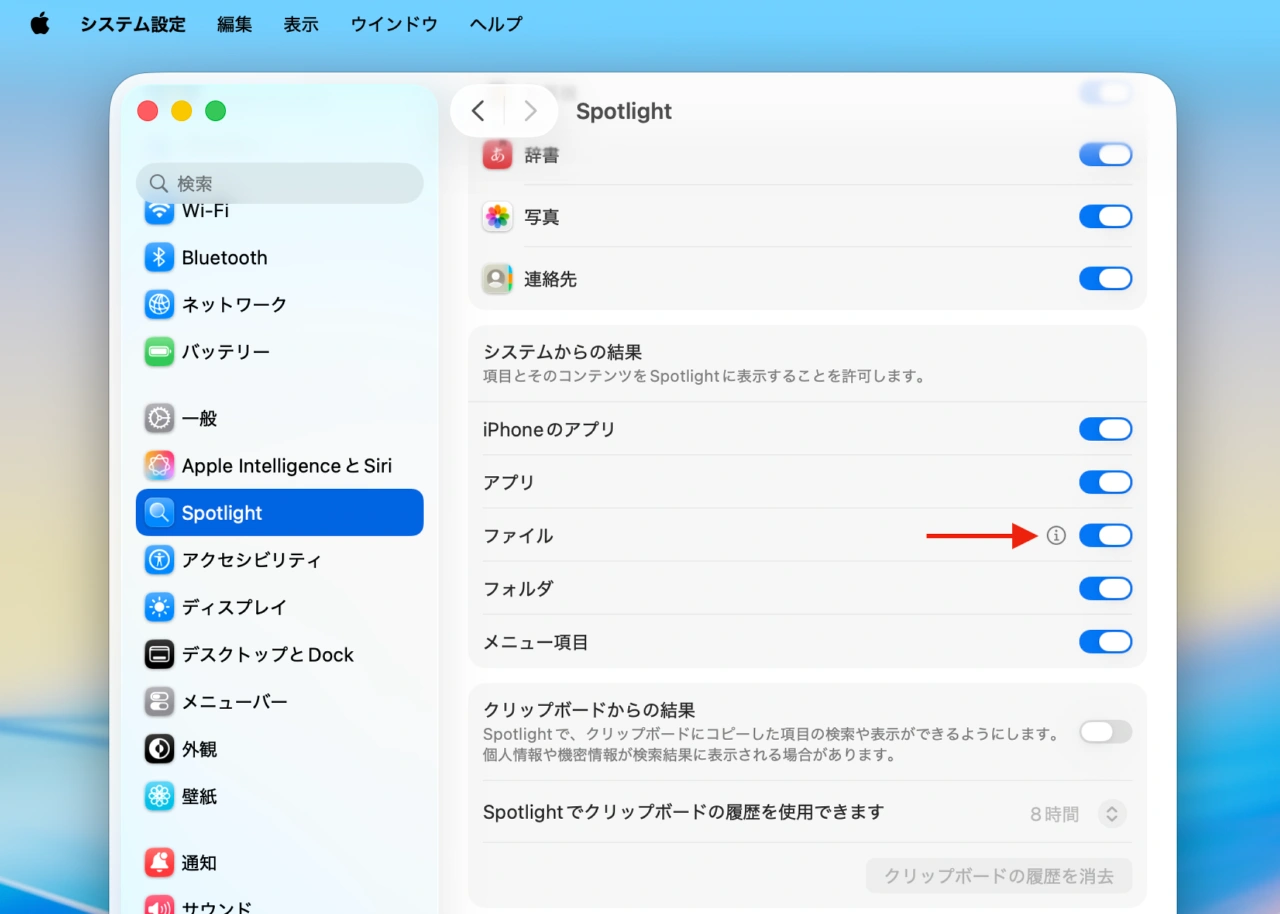
macOS 26.4 TahoeのSpotlight設定
PDFやスプレッドシート、プレゼンテーション、ミュージック、ムービー、画像、書類などあらかじめ設定されている書類の種類の下にある[非表示にするファイルタイプ]の[+]ボタンをクリックし、Spotlight検索結果に表示したくないファイルの拡張子を入力、またはその拡張子のファイルをドラッグ&ドロップするだけで、Spotlightの検索結果にファイルが表示されなくなります。
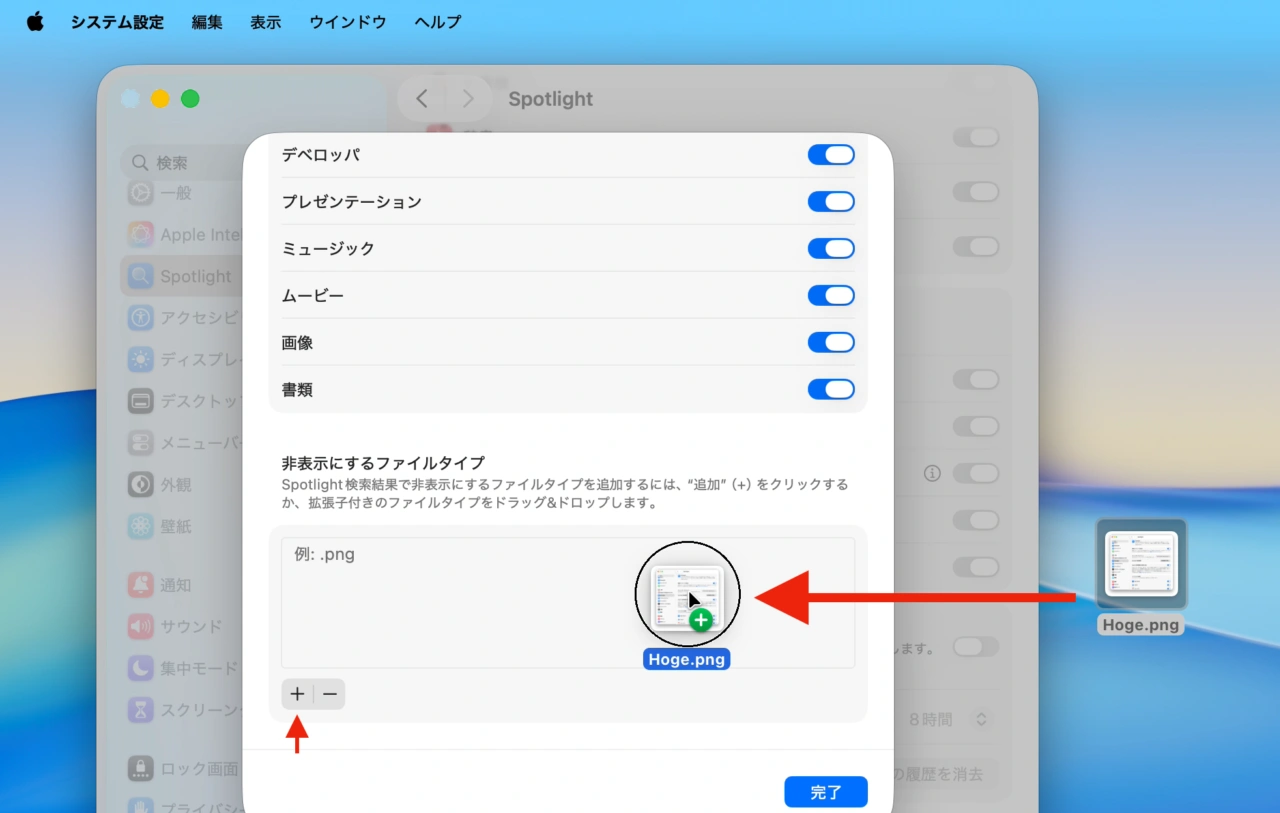
Spotlight検索結果で非表示にするファイルタイプを追加するには、”追加”[+]をクリックするか、拡張子付きのファイルタイプをドラッグ&ドロップします。
非表示にするファイルタイプより
Spotlightには[検索のプライバシー]設定から検索から除外したいフォルダを設定できる機能は既にありましたが、macOS 26.4ではファイルタイプでファイルを非表示にして、検索結果をよりシンプルにできるようになっているので、Spotlightユーザーの方は試してみて下さい。
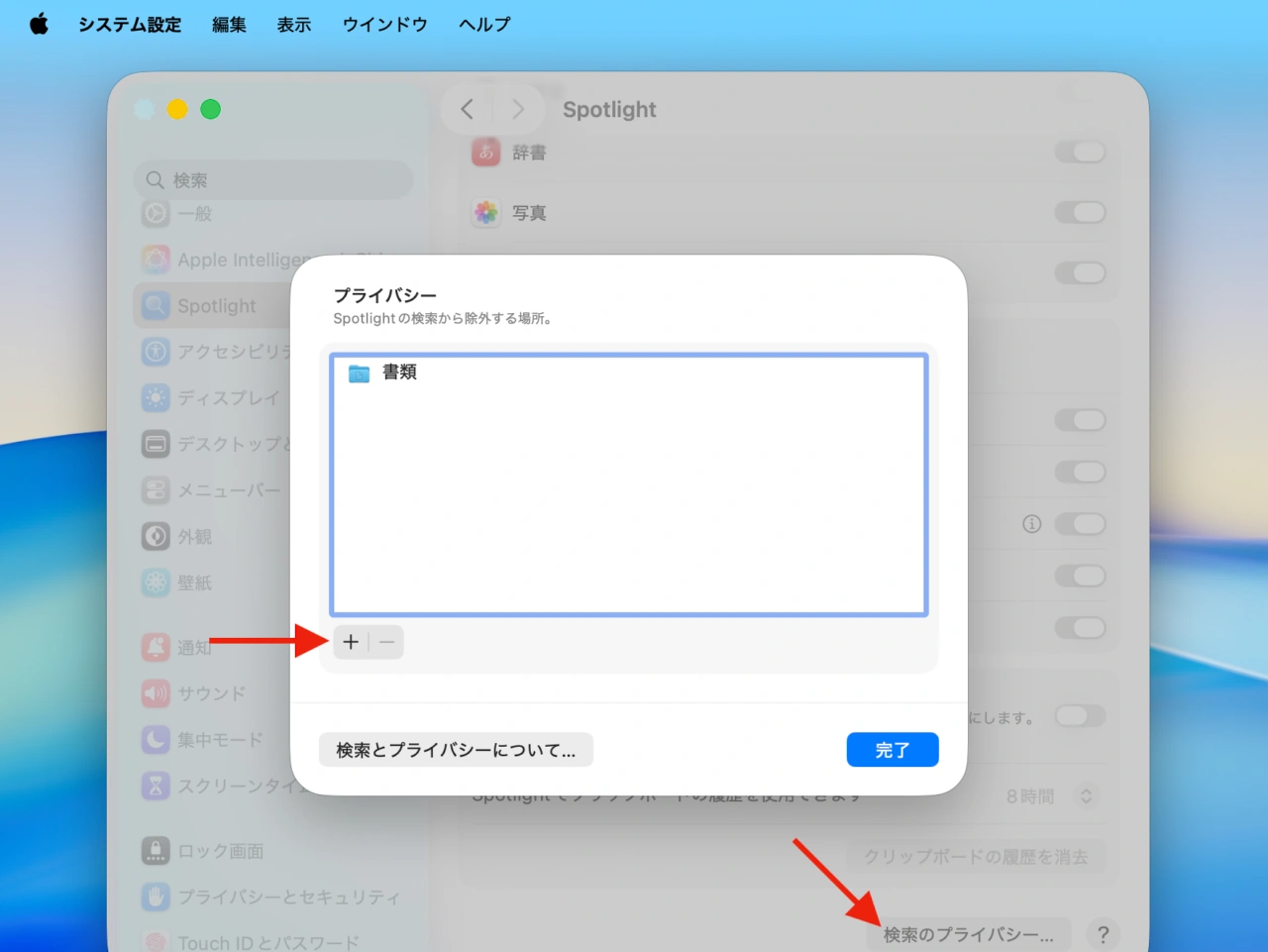
Spotlightの検索から除外する
- macOS 26 Tahoeの新機能と不具合まとめ
コメント