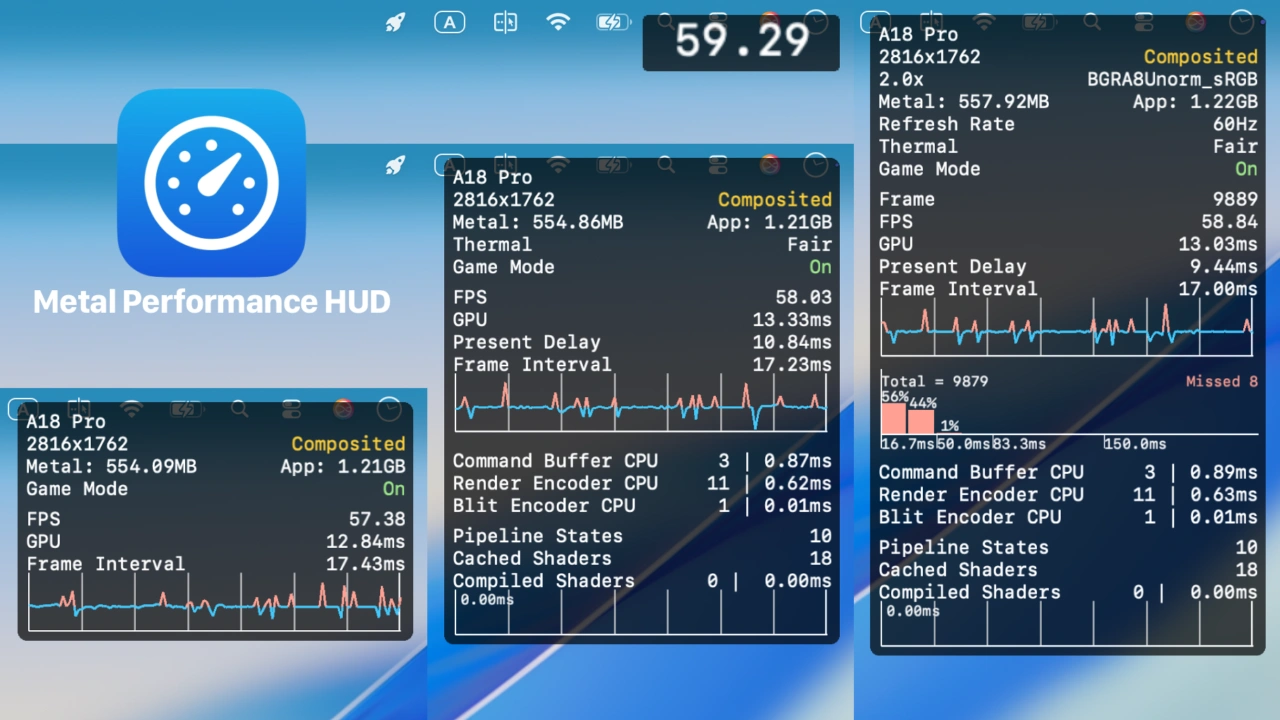

ゲームアプリのパフォーマンスを測定できる「Metal Performance HUD」をカスタマイズする方法です。詳細は以下から。

Appleは2023年06月に開催したWWDC23で、開発者がApple Silicon MacへWindowsからゲームタイトルを移植するのを支援する「Game Porting Toolkit」を発表するとともに、Metalで描写したDirectXゲームのFPSやGPU, CPU, メモリ使用率を確認できるよう「Metal Performance HUD (Metal HUD)」を導入し、
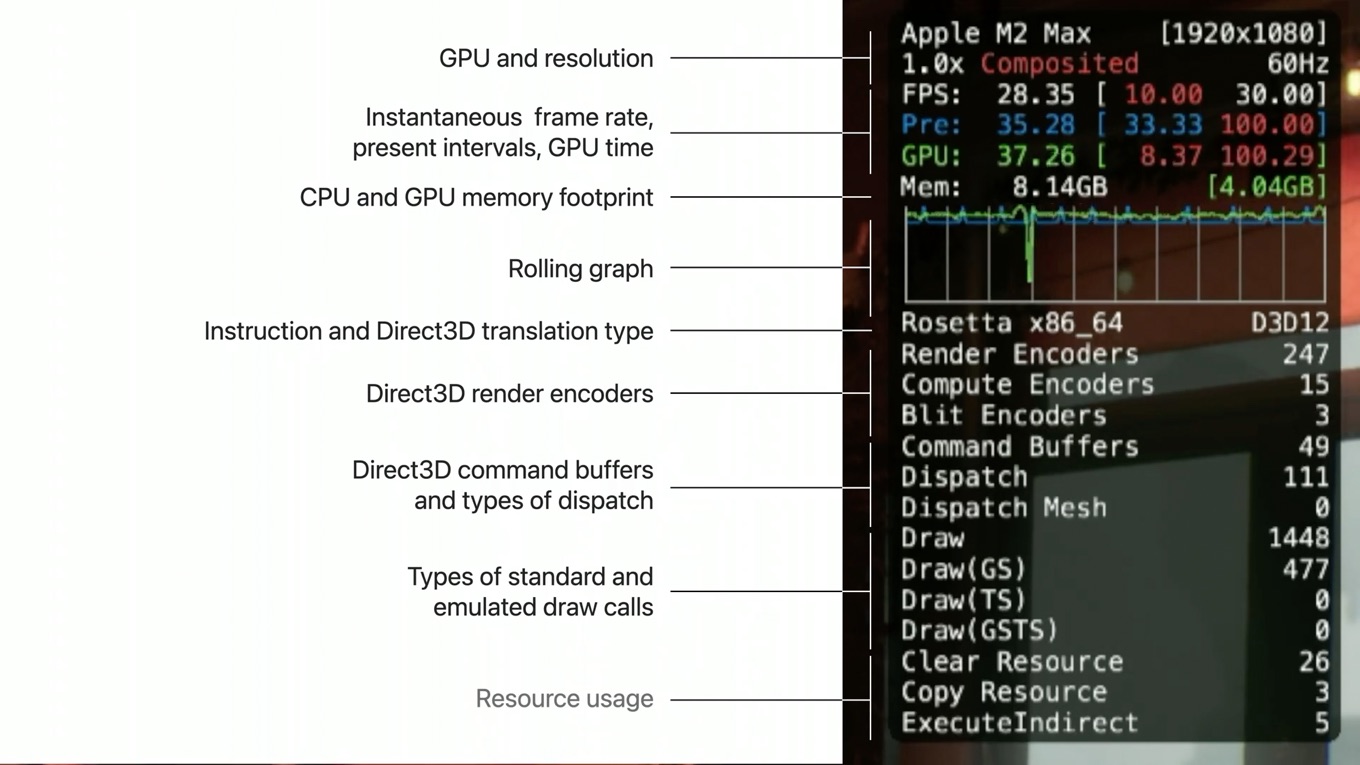
WWDC23 S10123 : Bring your game to Mac, Part 1: Make a game plan
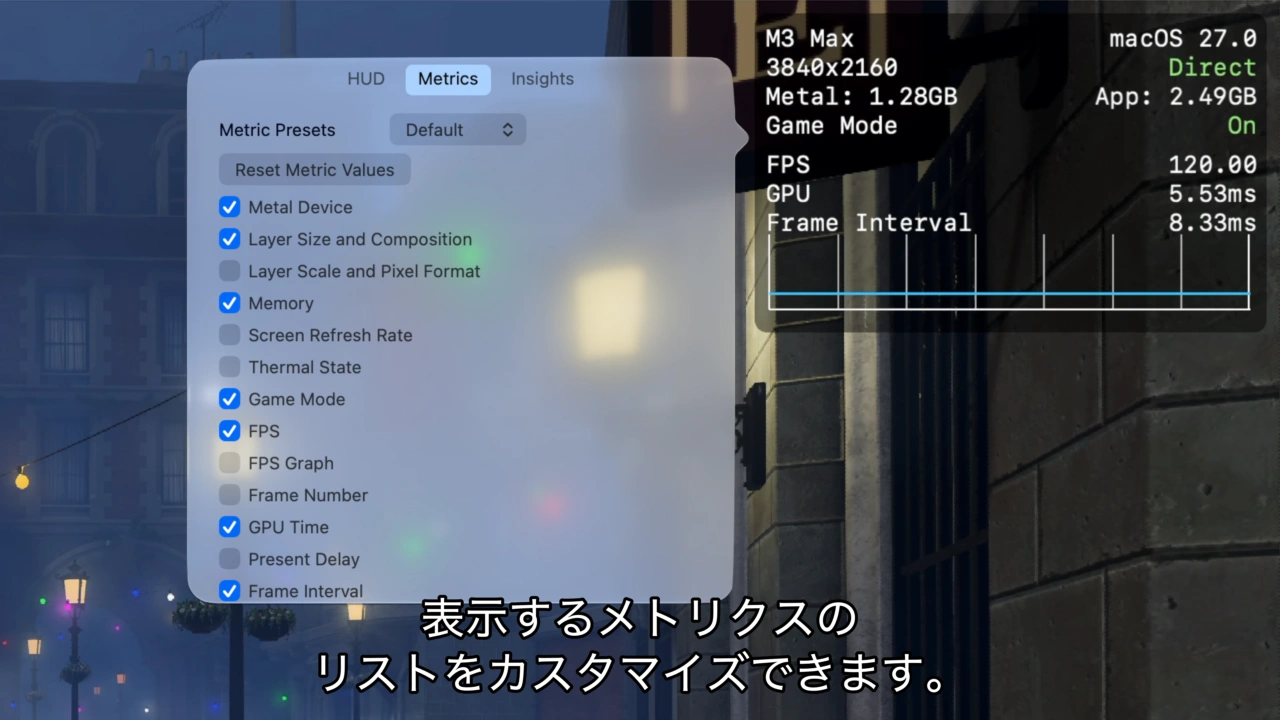
WWDC26のセッション「Find and fix performance issues in your Metal games」によると、このMetal Performance HUDはmacOS 26 Tahoeまでにいくつかのカスタマイズが可能になっているそうです。
Metal Performance HUD
Metal Performance HUDを表示する
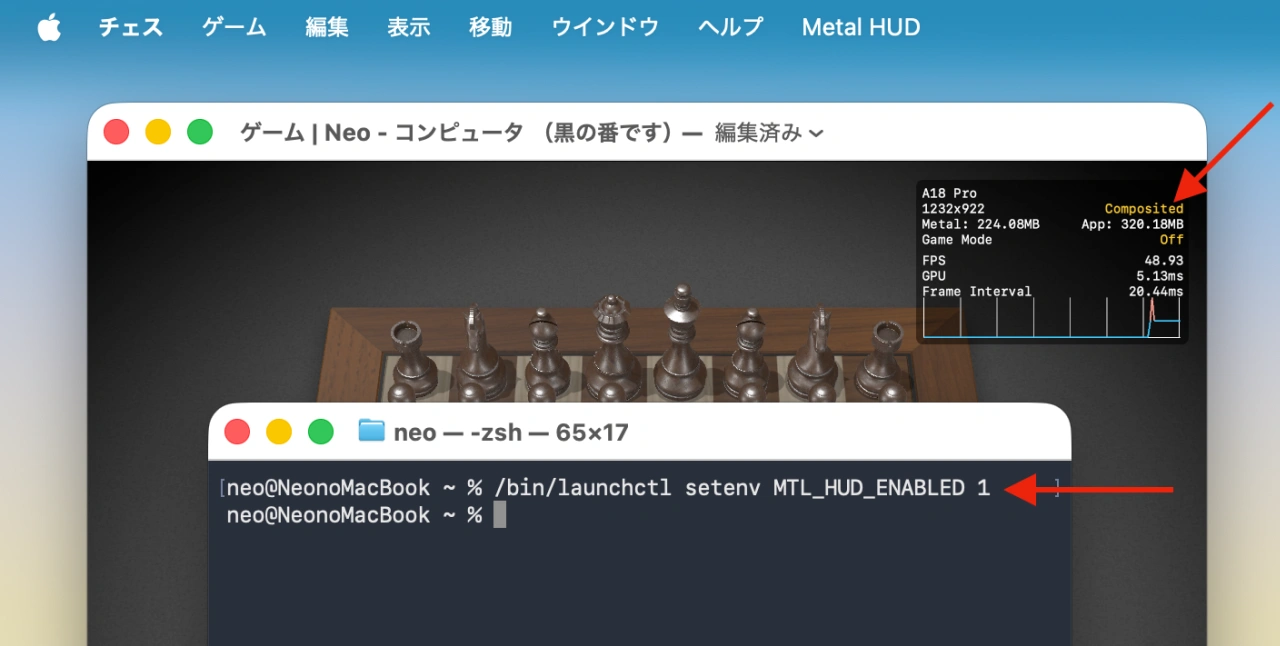
Metal Performance HUDをカスタマイズするにはHUDを表示する必要がありますが、これは既に公開されている通り、ターミナルで”defaults write -g MetalForceHudEnabled”や”setenv MTL_HUD_ENABLED”でHUDを有効にしてやることで表示でき、ゲームアプリだけでなく、Appleの地図アプリやチェスなどMetalレンダリングを利用するアプリ全てで表示できます。
defaults write -g MetalForceHudEnabled -bool YES #全てのアプリで永続してMetal HUDを有効化
defaults write -g MetalForceHudEnabled -bool NO #全てのアプリでMetal HUDを無効化
/bin/launchctl setenv MTL_HUD_ENABLED 1 #現在のログインセッションでMetal Performance HUDを有効にする
/bin/launchctl setenv MTL_HUD_ENABLED 0 #現在のログインセッションでMetal Performance HUDを無効にする
Metal Performance HUDをカスタマイズ
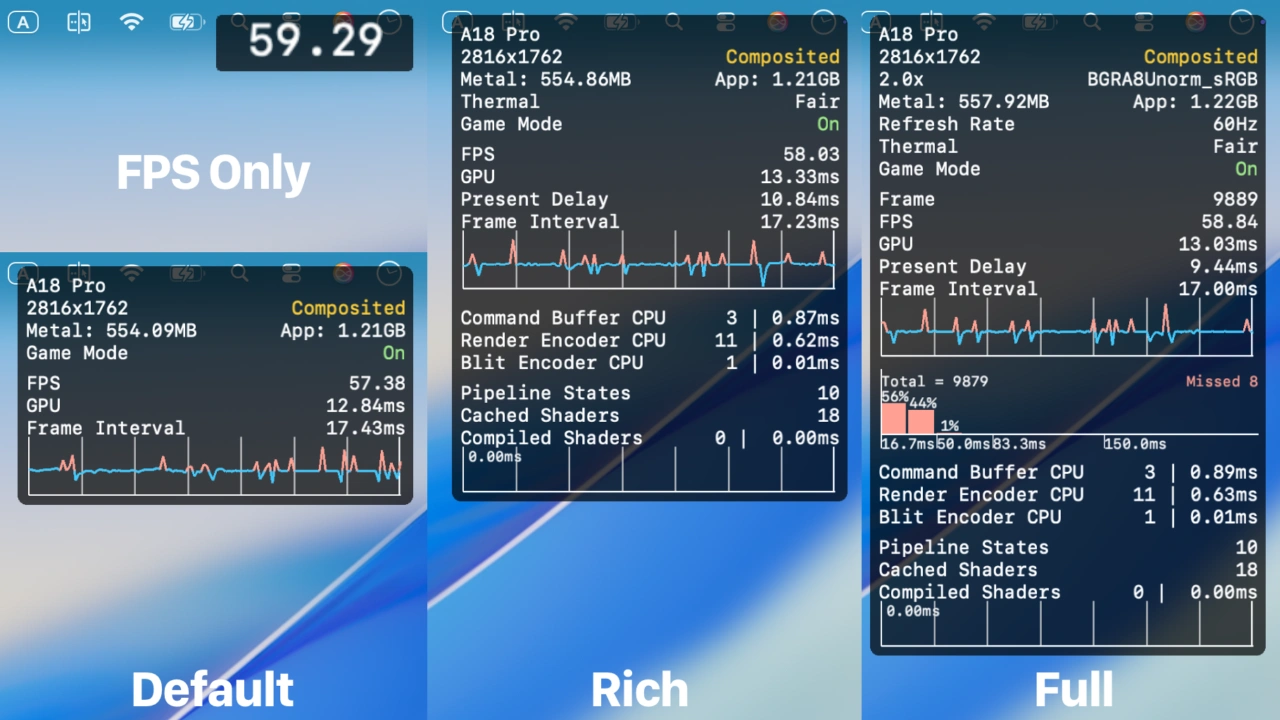
次にMetal Performance HUDのカスタマイズですが、HUDはmacOS 26 Tahoeまでに4つの表示に対応しており、FPSやFrame Time、GPU Time、メモリ使用率など主要な情報を表示してくれる“Default”、ゲームプレイ中に気が散らないようFPSだけを表示してくれる“FPS Only”、Defaultsに加えCPUエンコード時間やShader情報を表示してくれる“Rich”、Frame Numberなど開発者向けに全ての情報を表示してくれる“Full”があります。
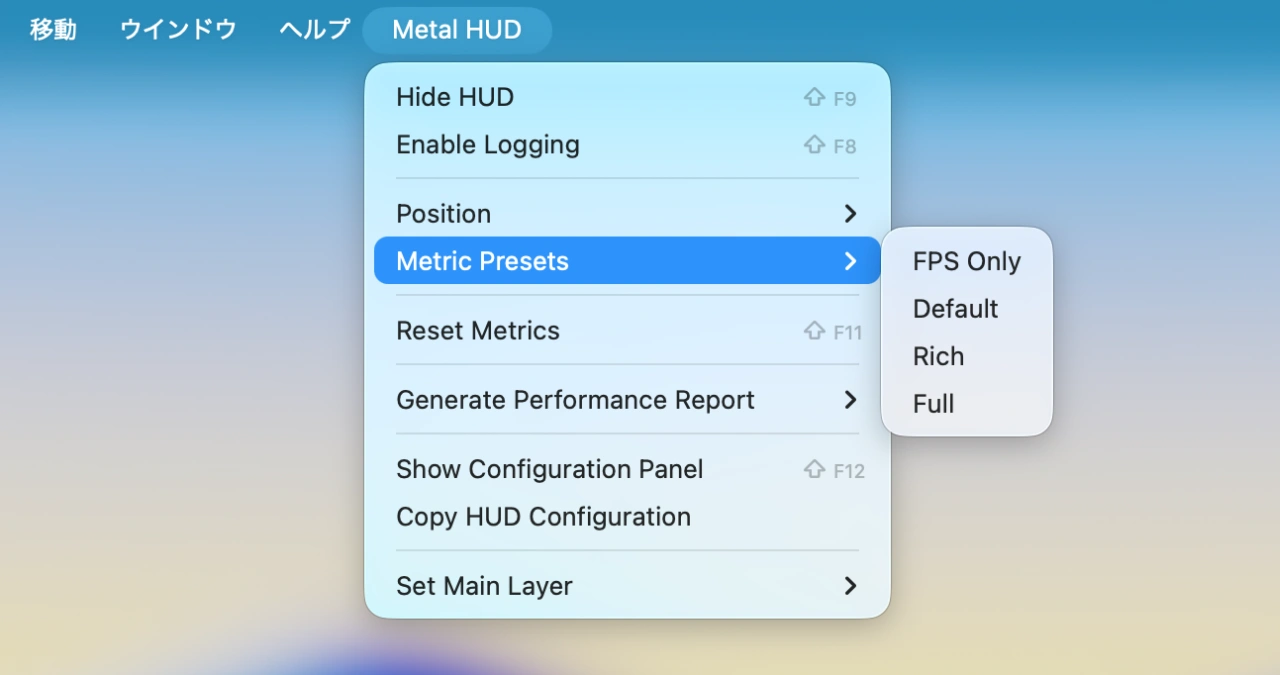
Metal Performance HUDの4つの表示はHUD有効後にメニューに表示される[Metal HUD]メニューの[Metric Presets]から変更できる他、フルスクリーンゲームアプリの場合はShift + F10キーで切り替えが可能です。
また、WWDC26のセッションによると、[Metal HUD]メニューの[Show Configuration Panel]またはShift + F12キーを押すことで、Metal HUDに表示したい情報をユーザーがカスタマイズできるよう機能が強化されているので、ゲームアプリのパフォーマンスをチェックしたい方は試してみて下さい。
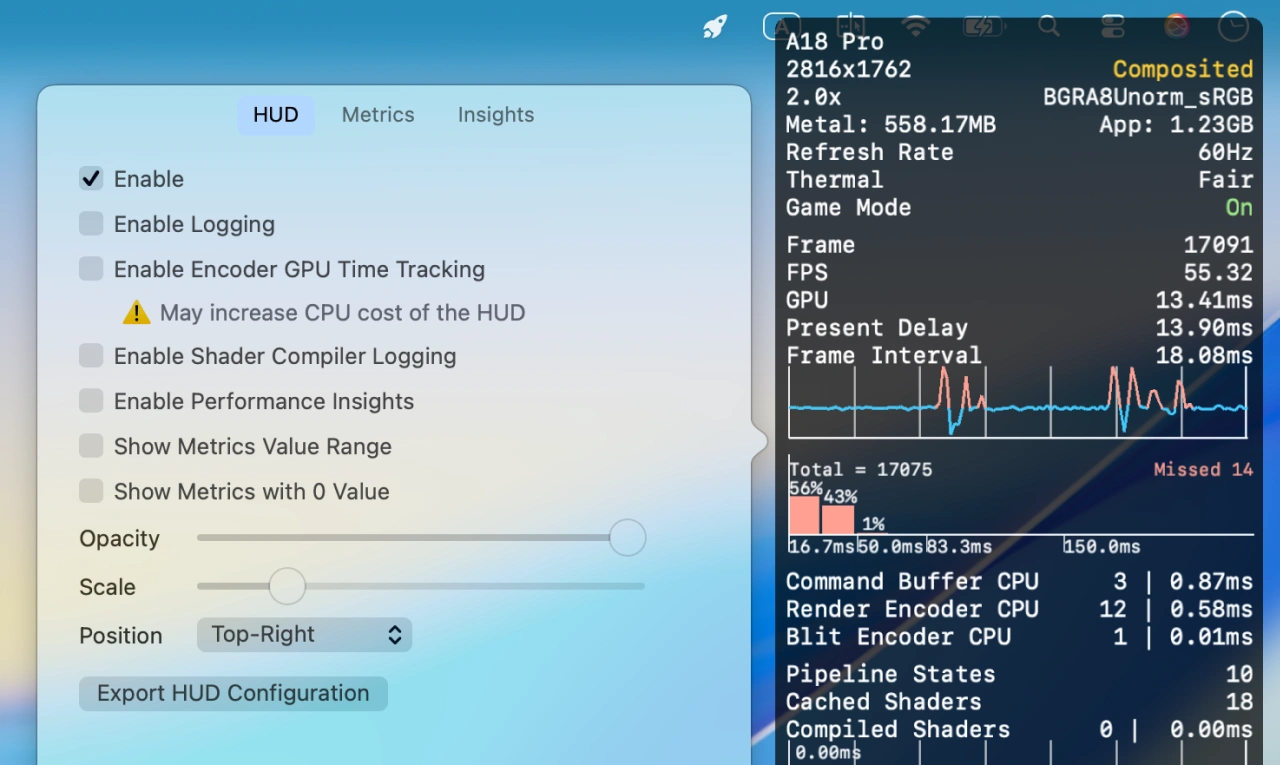
Metal HUDのConfiguration Panel
Find and fix performance issues in your Metal games
- Understanding the Metal Performance HUD metrics – Apple Developer Documentation
コメント