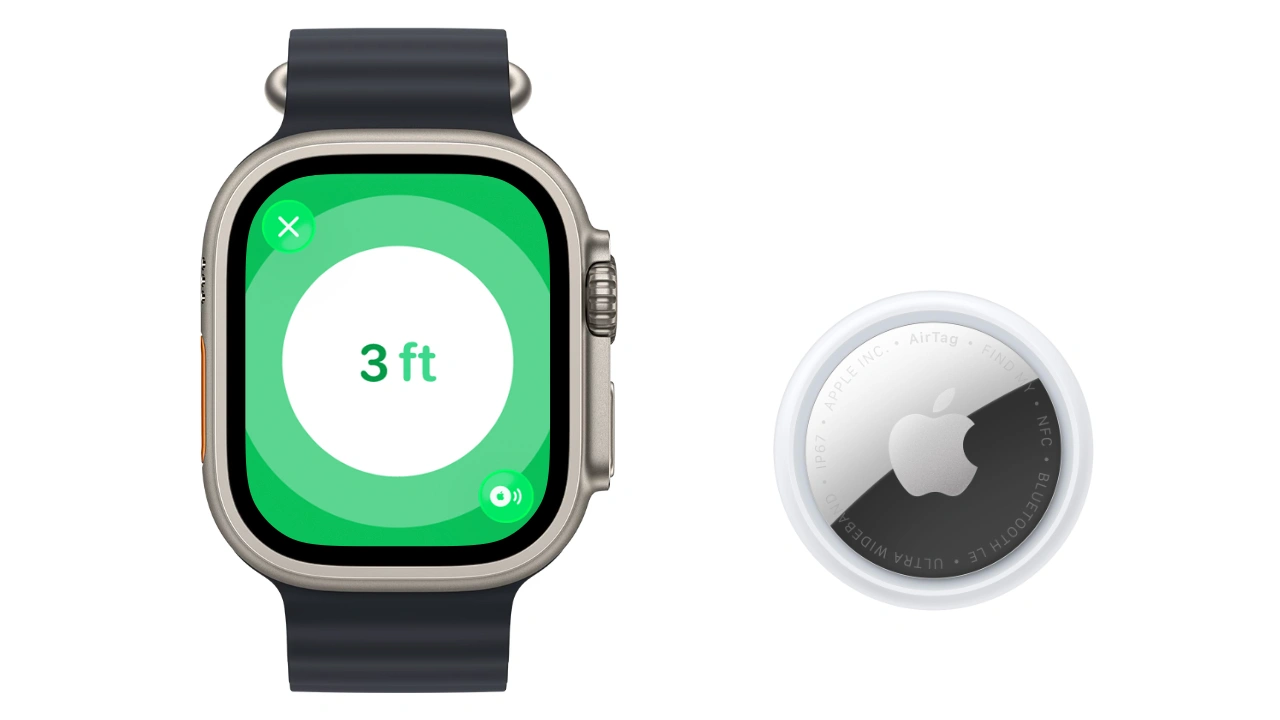

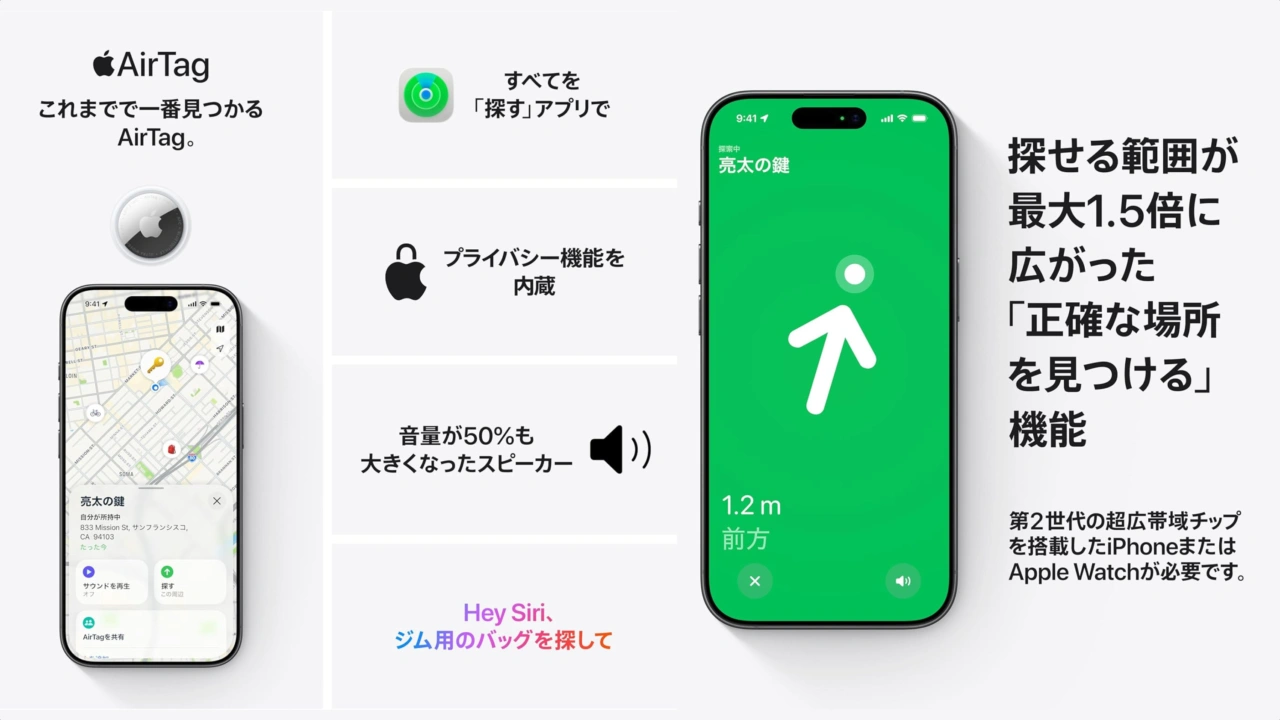
AppleがApple Watch Series 9/Ultra 2以降とAirTag (第2世代)でサポートされる「正確な場所を見つける」機能の使い方を公開しています。詳細は以下から。
Appleが日本時間2026年01月26日に発表した紛失防止タグ「AirTag (第2世代)」は、新たにアップグレードされたBluetoothチップに加え、第2世代の超広帯域チップ(UWB)を搭載し、これまでiPhoneのみでサポートされていた「正確な場所を見つける」機能が一部のApple Watchでも利用できるようになりましたが、Appleは新たに、この正確な場所を見つける機能機能をサポートしたApple Watchのシステム要件と使い方を公開しています。
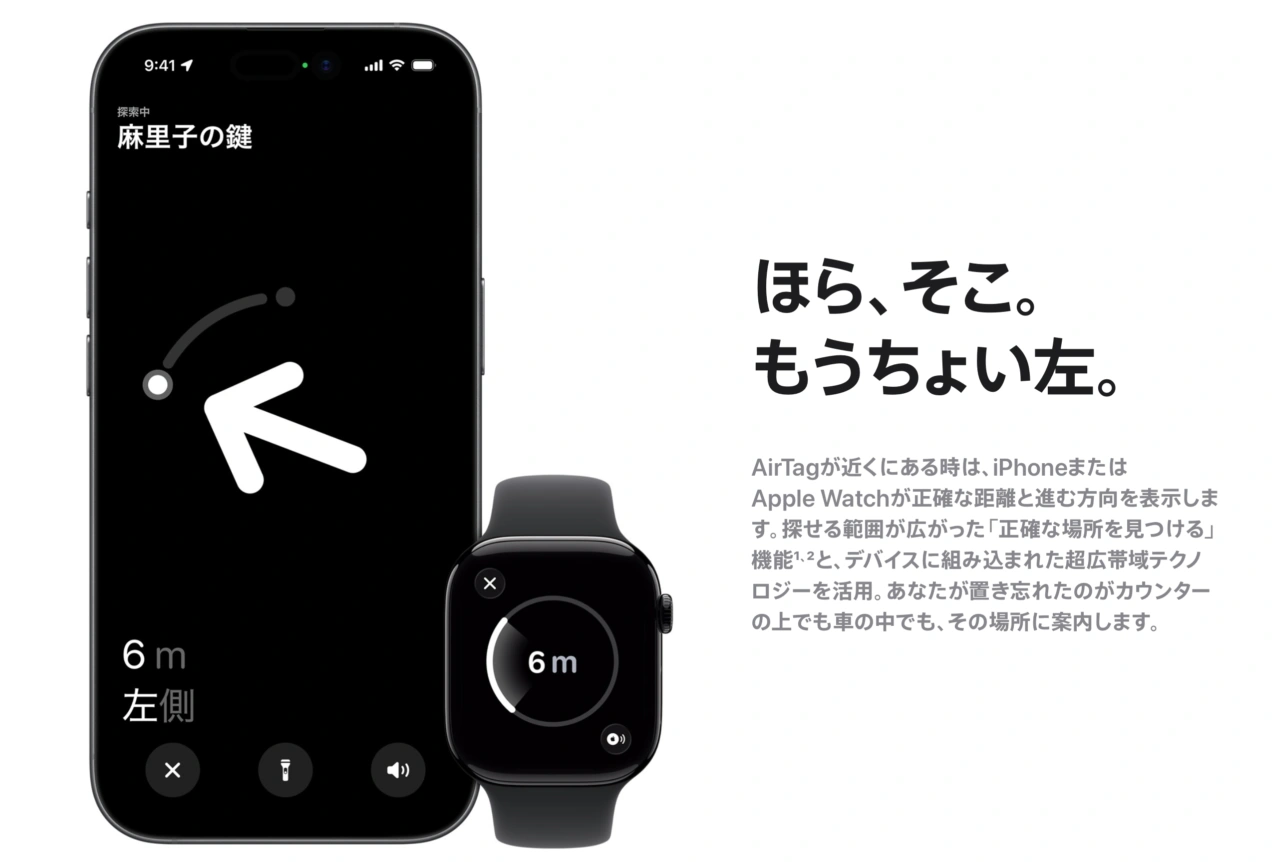
iPhone 17ラインナップ、iPhone Air、Apple Watch Ultra 3、Apple Watch Series 11にも搭載されている、Appleの第2世代の超広帯域チップにより、新しいAirTagはこれまで以上に簡単に持ち物を見つけられるようになります。[…] 今回初めて、Apple Watch Series 9以降、またはApple Watch Ultra 2以降で「正確な場所を見つける」機能を使ってAirTagを見つけられるようになり、パワフルな体験が手首の上で可能になります。
Apple、通信範囲が広がり、見つけやすさが向上した新しいAirTagを発表 – Apple
対応するデバイス
Appleによると、Apple Watchで正確な場所を見つける機能を使うには、AirTag (第2世代)とApple Watch Series 9以降(SEは除く)またはApple Watch Ultra 2以降のApple Watchで、本日リリースされたwatchOS 26.2.1以降へのアップデートが必要となっています。
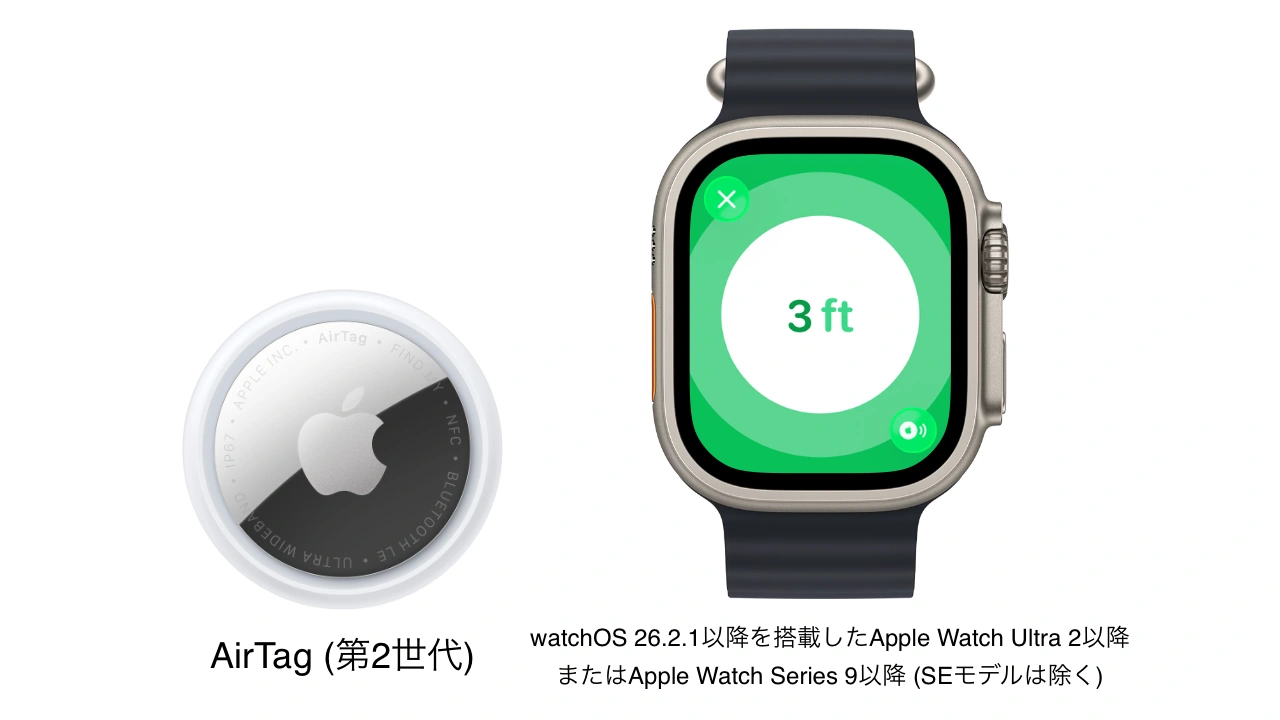
なお、AirTag (第2世代)の正確な場所を見つける機能をサポートするApple Watch Series 9/Ultra 2はどちらも2023年09月に発売され、AirTag (第2世代)と同じく「第2世代の超広帯域チップ」を搭載[1, 2]しています。
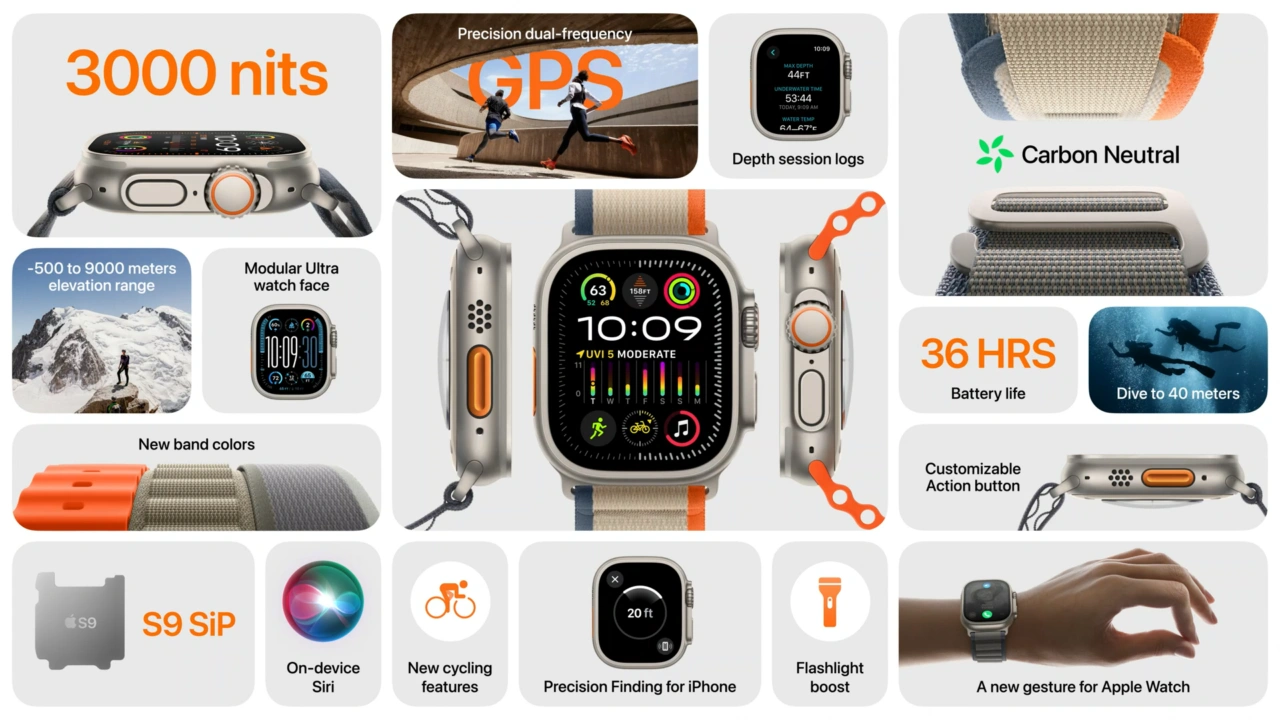
Apple Watch Ultra 2のスペック
Apple Watchで正確な場所を見つける機能を使う
また、Apple Watchで正確な場所を見つける機能を使う方法は以下の通りで、コントロールセンターの[アイテムを探す]にアイテム (AirTag (第2世代)に設定したアイテム名)を追加し、そこからAirTag (第2世代)を探していくと素早く正確な場所を特定できるそうなので、AirTag (第2世代)を購入された方は試してみてください。
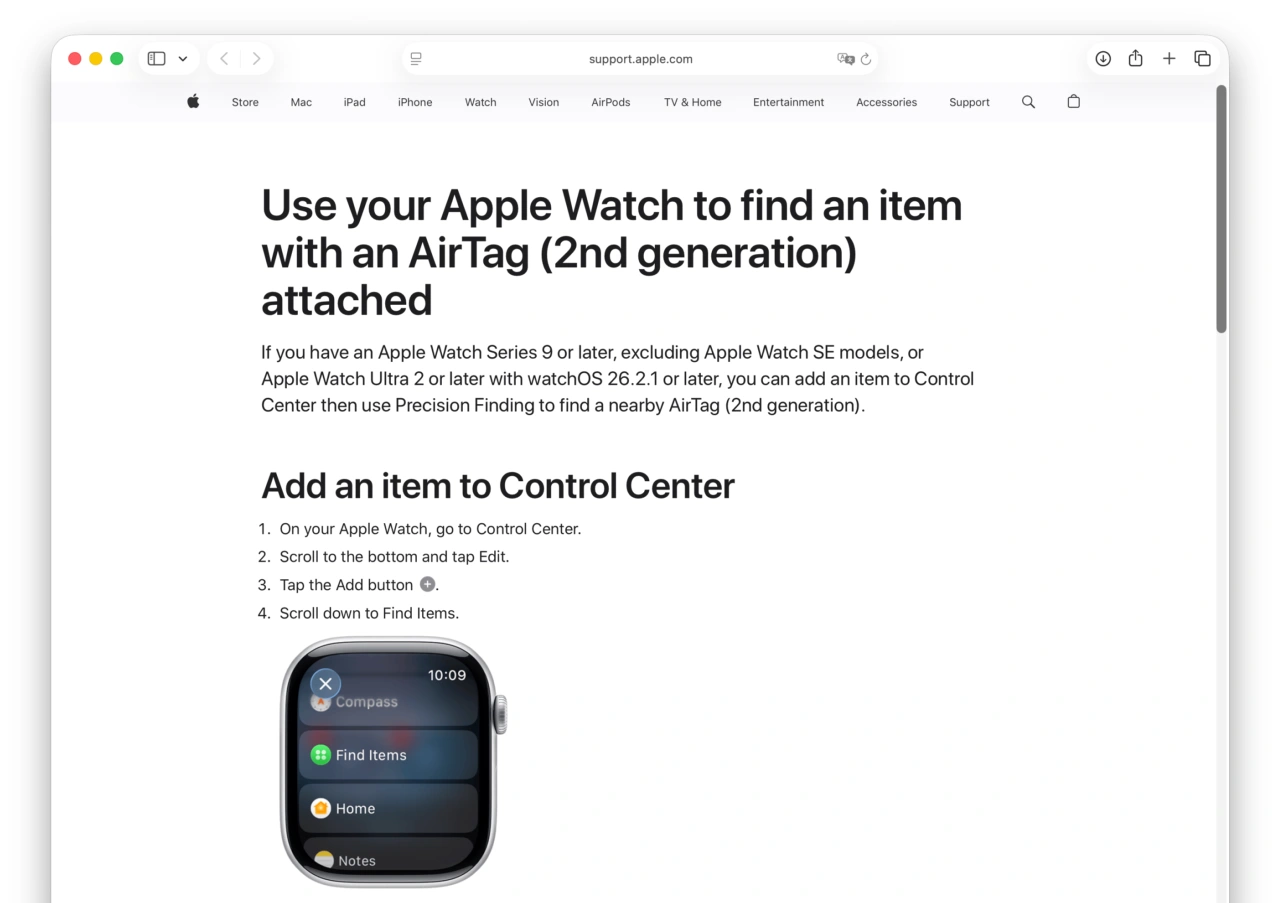
コントロールセンターにアイテムを追加する
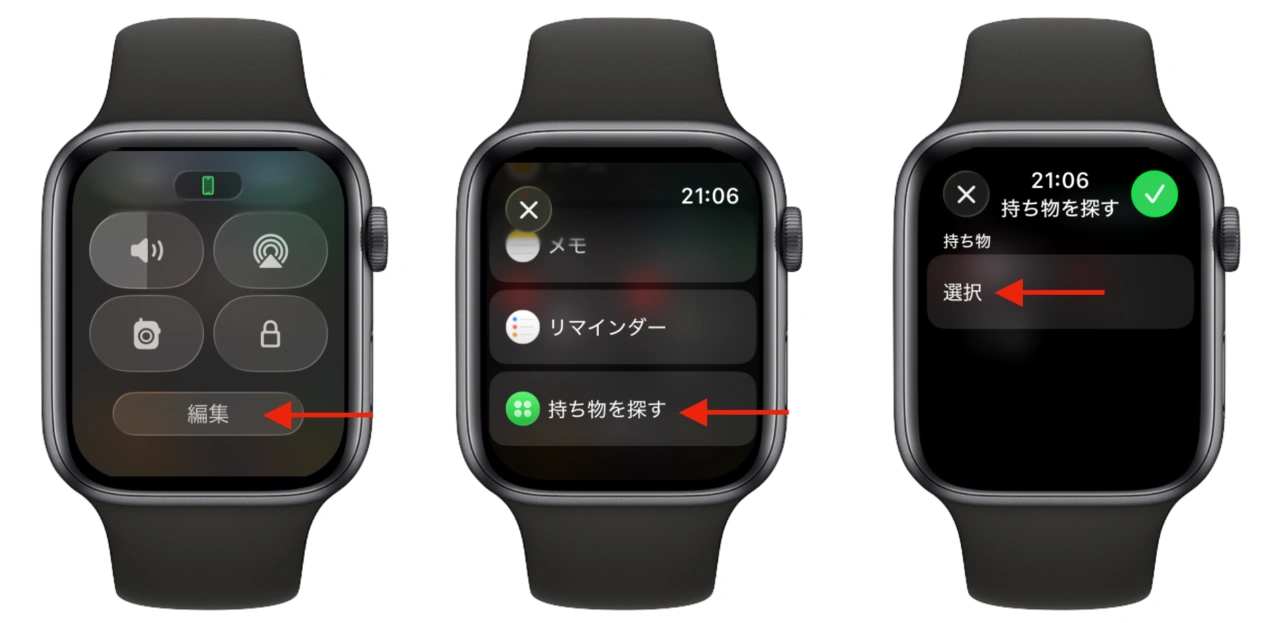
- Apple Watchでコントロールセンターを開く。
- 一番下までスクロールし、[編集]をタップ。
- 追加(+)ボタンをタップ。
- 下にスクロールして[持ち物を探す(Find Items)]を選択。
- [持ち物を探す] → [AirTagを探す]をタップ。
- [選択]をタップして、AirTag (第2世代)に登録したアイテム名を選択。
- [完了]ボタン🟢をタップ。
Apple Watchで正確な場所を見つける機能を使う
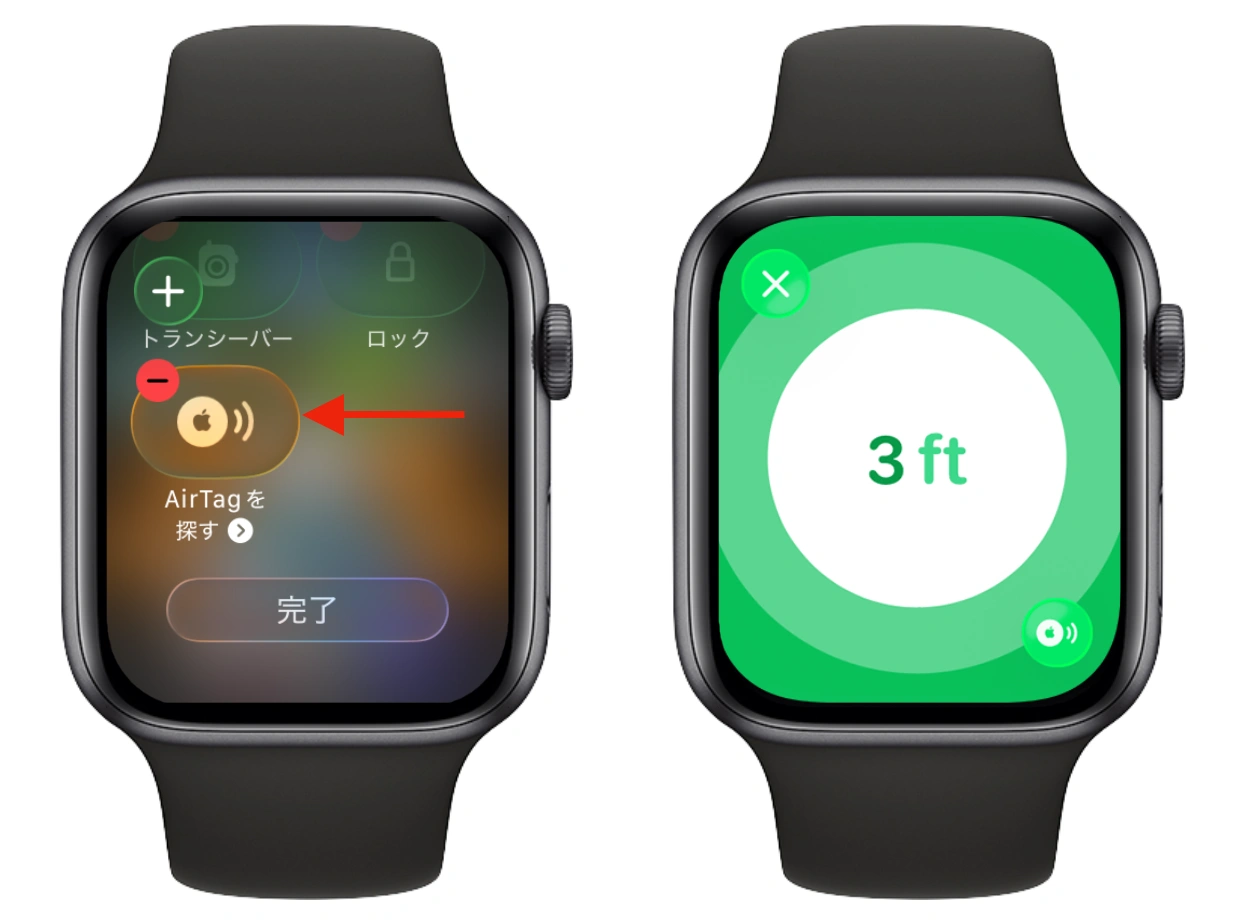
- Apple Watchのコントロールセンターを開く。
- 下にスクロールして[AirTagを探す]ボタンをタップ。
- 画面の案内にしたがって周囲を動き回りApple WatchがAirTagに接続されるのを待つ。
- 画面に距離と方向が表示されるのでそちらの方向へ進む。
- AirTagの近くまで来ると画面が緑色に変わり場所を特定できます。
- AirTag – Apple
- Use your Apple Watch to find an item with an AirTag (2nd generation) attached – Apple Support
追記
この第2世代の超広帯域無線チップを利用した機能は日本では利用できないそうです。
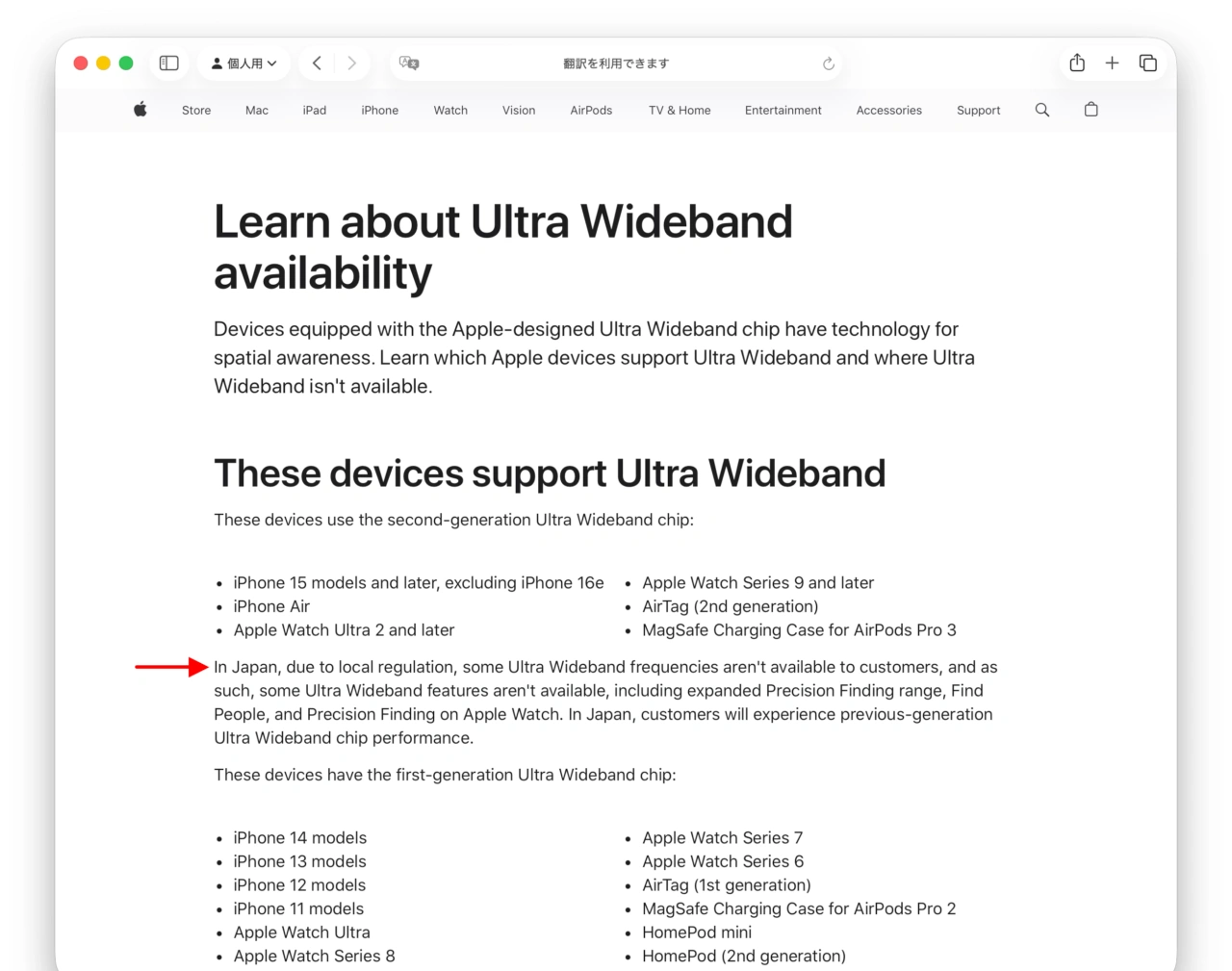
In Japan, due to local regulation, some Ultra Wideband frequencies aren’t available to customers, and as such, some Ultra Wideband features aren’t available, including expanded Precision Finding range, Find People, and Precision Finding on Apple Watch.
Learn about Ultra Wideband availability – Apple Support

コメント