
使っていないiMacやMacBookのディスプレイを他のMacのセカンドディスプレイにできるMacアプリ「OpenDisplay Receiver」がリリースされています。詳細は以下から。
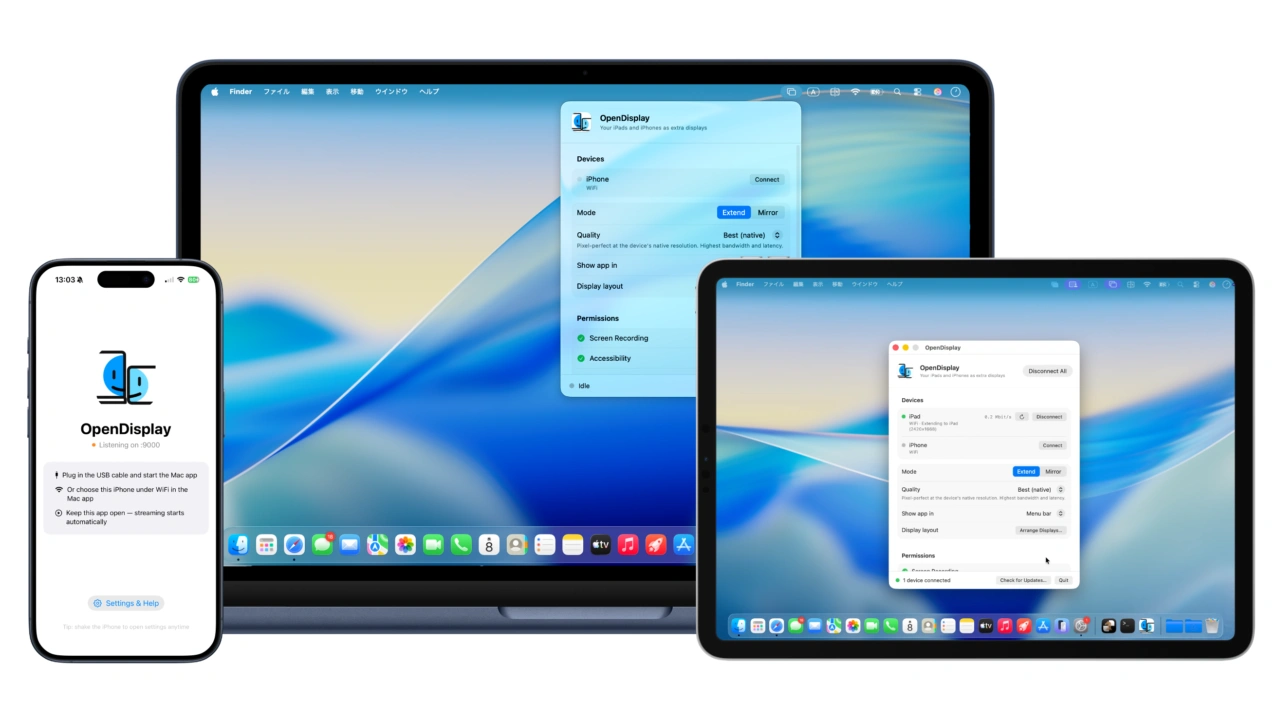
OpenDisplayはドイツのPhilip Poloczekさんがオープンソースで開発しているAppleデバイスモニター化アプリで、AppleのSidecarやAstropad/Luna Display、Duet Displayと同じようにiPhoneやiPadにMacの画面を送信しセカンドディスプレイとして利用できるようにしてくれる機能があり、煩わしいApple IDでの紐づけやUSBドングル、サブスクリプションを必要とせず、
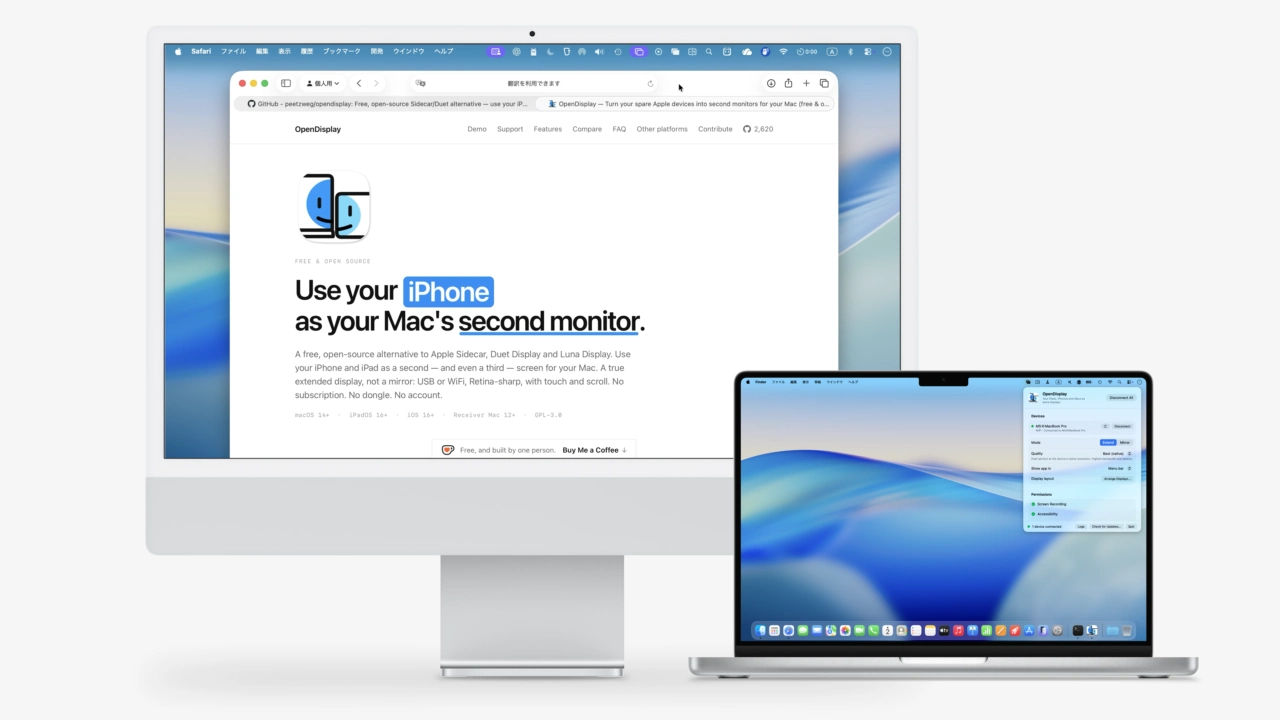
OpenDisplay. A free, open-source alternative to Apple Sidecar
無料で余ったiPhone/iPadをMacのセカンドディスプレイ化することができるため多くのユーザーを獲得していますが、このOpenDisplayが昨日リリースされたOpenDisplay v1.18.0アップデートでiMacやMacBookなどのディスプレイに別のMacの画面を映し出しセカンドディスプレイ化できる「OpenDisplay Receiver」機能をサポートしています。
OpenDisplay Receiverの使い方
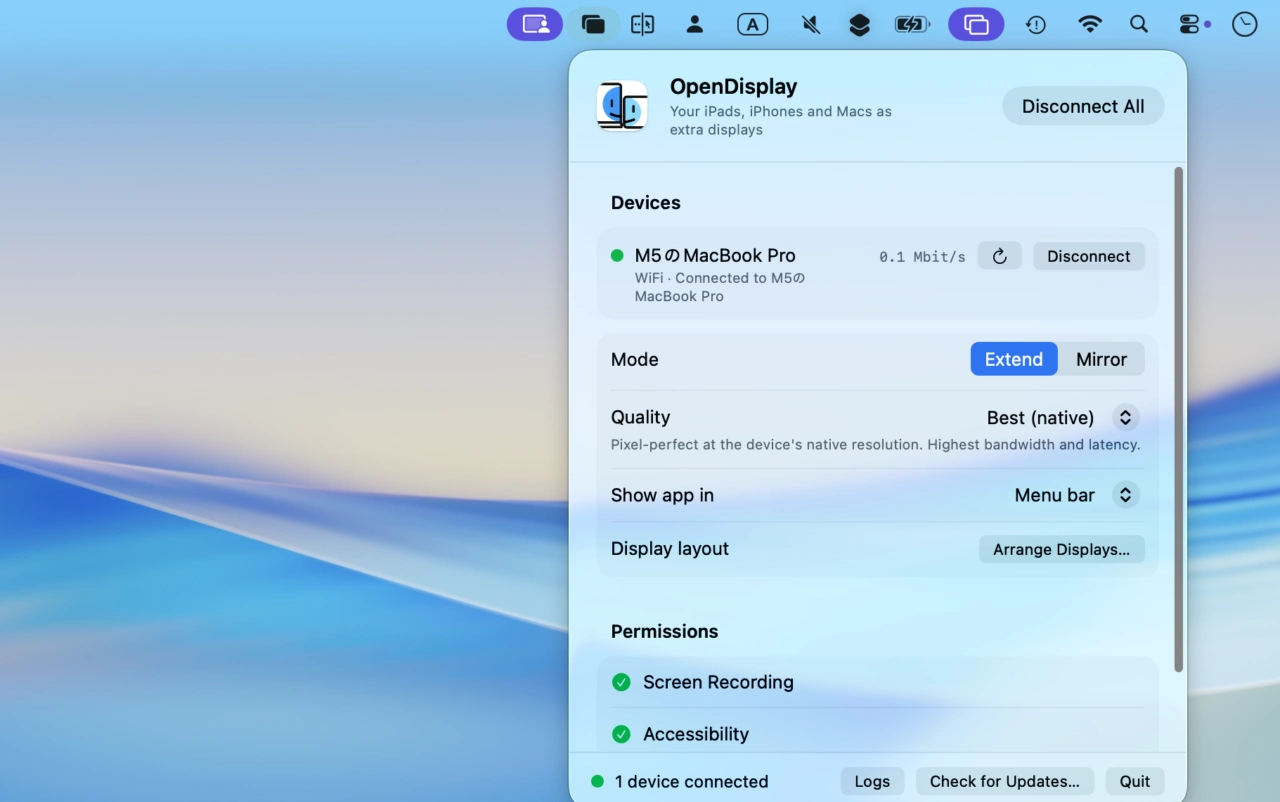
OpenDisplay Receiverを使うには、まず、ホストとなるMacでOpenDisplayアプリをセットアップします。
ホストMacでOpenDisplayをセットアップ
次に、普段使用していない余ったiMacやMacBookなどディスプレイ付きMacに公式サイトやGitHubリポジトリに公開されている「OpenDisplay Receiver」アプリをインストール&起動しておき、ホストMac側のOpenDisplayから、このMacを選択し[Connect]ボタンを押して接続しておきます。
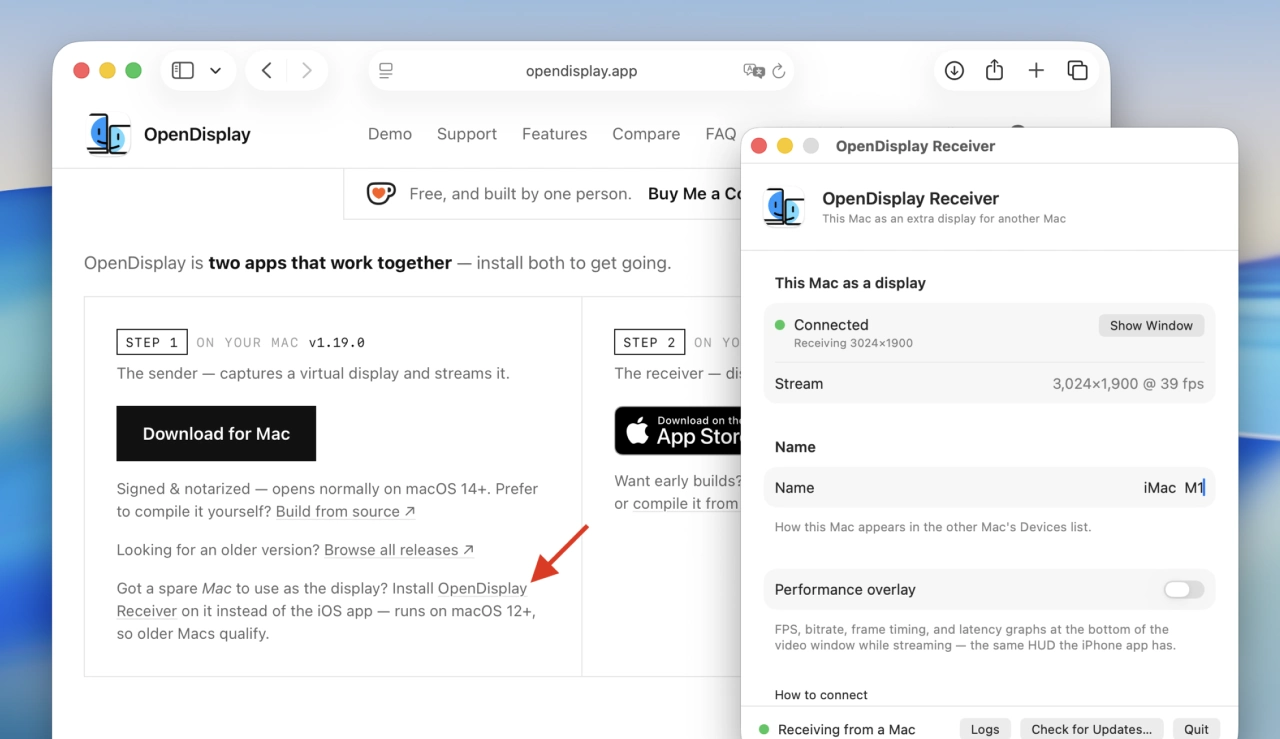
OpenDisplay Receiver
これでOpenDisplay ReceiverをインストールしたiMacやMacBookのステータスが[🟢Connected]になるので、[Show Window]ボタンを押すと、ホストMacの画面がウィンドウとして表示され、フルスクリーン化すれば余ったiMacやMacBookのディスプレイをホストMacのセカンドディスプレイとして有効活用することが出来ます。
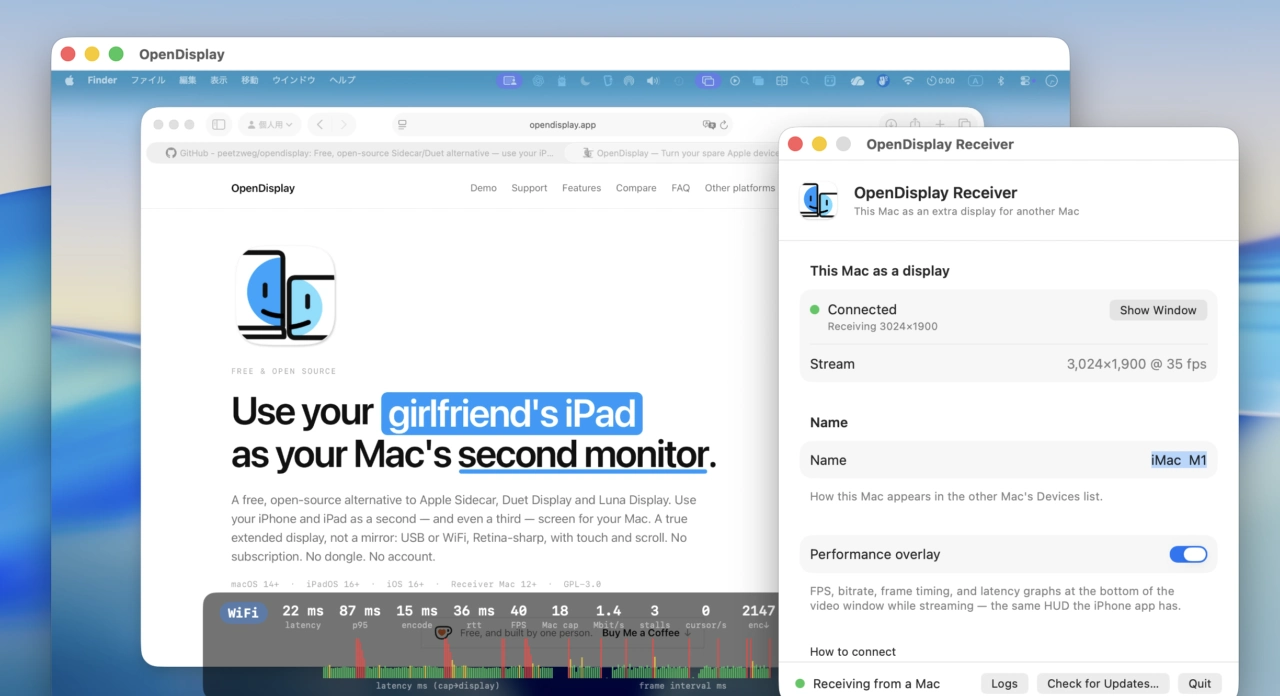
OpenDisplay Receiverで表示したホストMacの画面。
Poloczekさんによると、OpenDisplay Receiverはシステム要件をmacOS 12 Monterey以降のIntel/Apple Silicon Macと低く設定しているため、2015年製のiMac (Late 2015)や、MacBook Air/Pro (Early 2015)以降で利用することが可能となっているそうなので、古くて使わなくなったiMacやMacBookシリーズをお持ちの方は試してみて下さい。
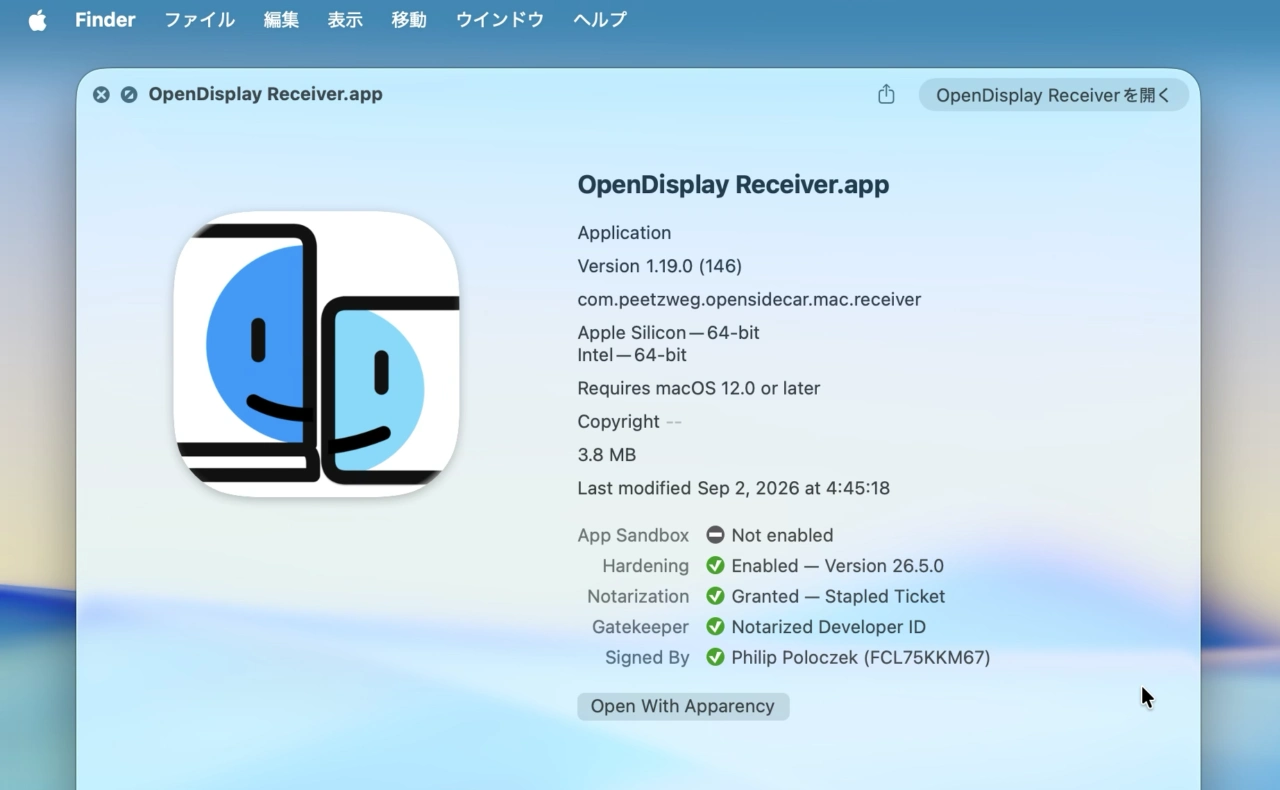
OpenDisplay Receiverのシステム要件
なお、OpenDisplayを利用するにはMacが同じネットワーク上に配置されていることが前提で、画質やネットワーク環境にもよりますが、ホストが14インチMacBook ProでWi-Fi 6接続の場合、レシーバー側のiMacでのリフレッシュレートは30fps前後となったためゲーム用ディスプレイには向かないと思います。
OpenDisplay v1.18.0
- mac: standalone OpenDisplay Receiver app, a spare Mac as a display (#145) (23b62b3)
- web: add coverage showcase (#239) (89d9902)
コメント