
OpenAIがMacがロックされていてもiPhoneからMacを安全に使用できるプラグイン「Locked Computer Use」をCodex for Mac向けに提供しています。詳細は以下から。

米OpenAIは現地時間2026年05月21日、開発者向けに提供しているAIコーディングパートナーCodexのMac用クライアント「Codex for Mac」に対し、Macの最前面にあるアプリケーション・ウィンドウの情報をAIエージェントに渡す「Appshots」機能を追加しましたが、同時に、リモートからロックされたMacのCodexに安全にアクセスしタスクを実行できるプラグイン「Locked Computer Use (ロック中の使用)」の提供を開始したと発表しています。
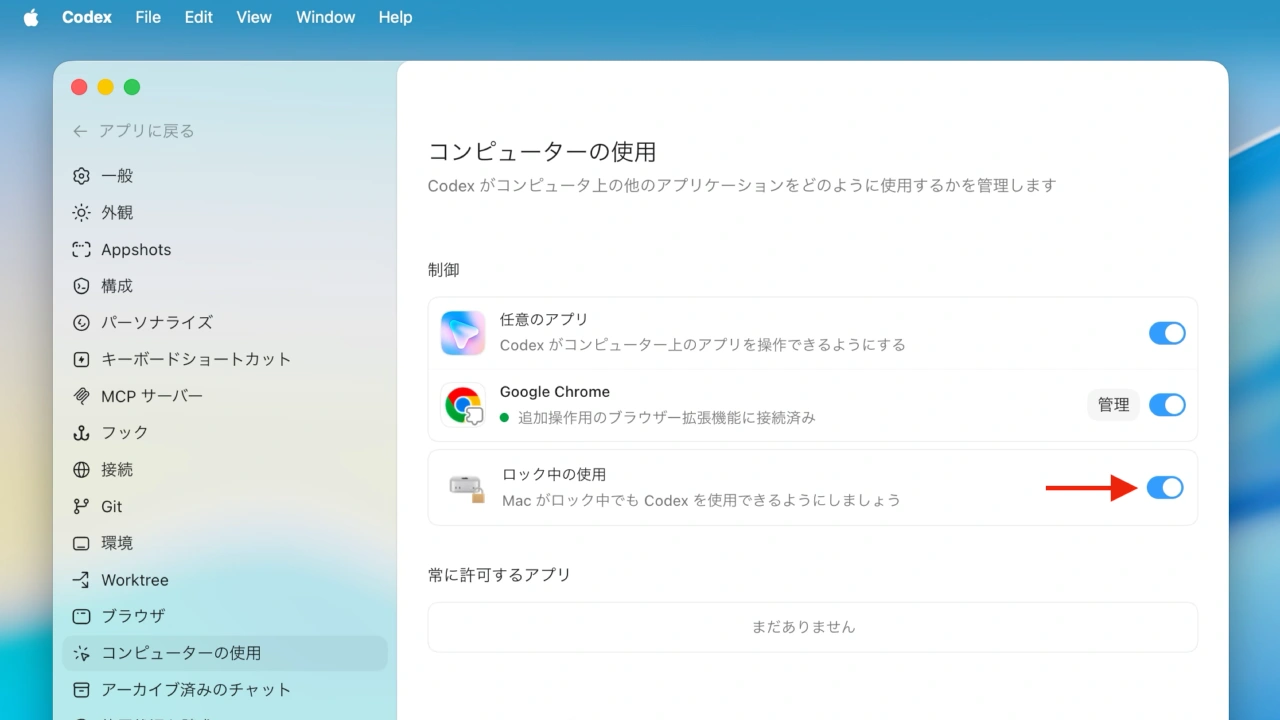
Locked computer use lets eligible Mac Computer Use users keep Codex working remotely and securely after the Mac locks, subject to existing Computer Use regional constraints.
ChatGPT — Release Notesより
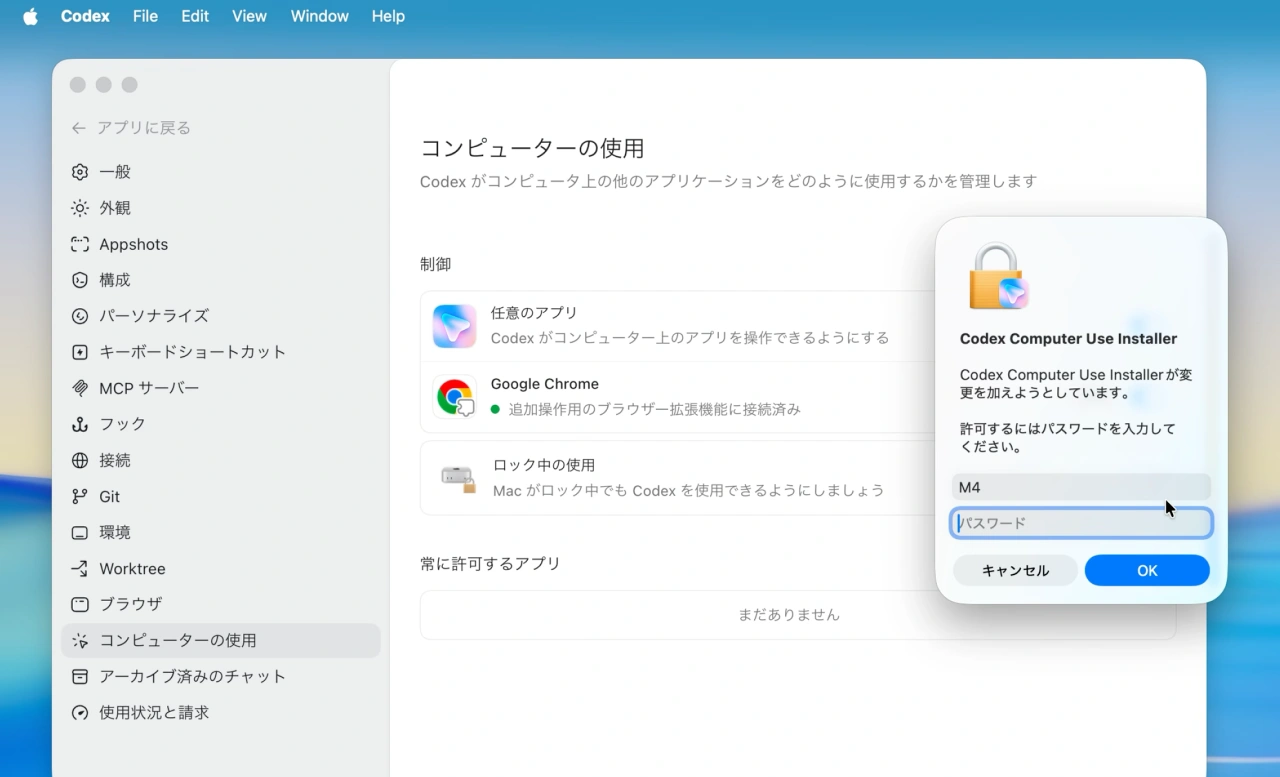
Locked Computer UseはCodexの[設定] → [コンピューターの使用]から有効にすることが可能で、有効にするとプラグインがMacにインストールされ、Macをロック中でもCodexがバックグラウンドで作業を継続することが可能になります。
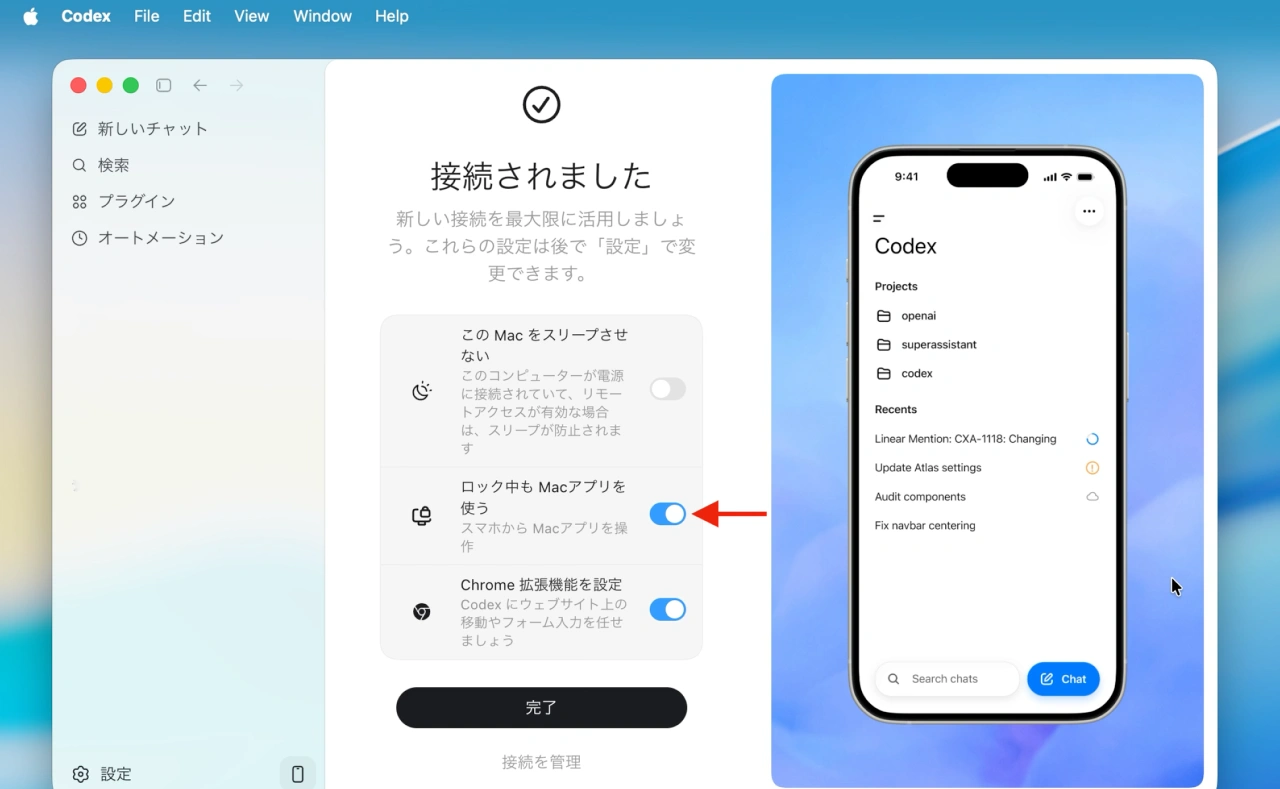
ロックされたMac上のCodexへのアクセスは、認証したiPhoneから行うことが可能なので、Astropad Workbenchなどのリモートデスクトップアプリを介さずに、直接iPhoneからCodexの作業進捗やタスクを追加することが可能になるので、ユーザーの方はチェックしてみて下さい。
おまけ
なお、OpenAIはLocked Computer Useの公開にあたり、Codex for Macを介してユーザーの機密データにアクセスできてしまう可能性があるとしてユーザーに対しセーフティガイダンスを公開しています。
Safety guidance
- Codexには一度に1つの明確な対象アプリまたは操作フローだけを指定してください。
- タスクはいつでも停止でき、コンピュータの操作を自分で引き継ぐこともできます。
- 機密性の高いアプリは、そのタスクで必要な場合を除き閉じておいてください。
- 機密情報や認証情報が必要なタスクは、あなたが立ち会い、各ステップを承認できる場合を除き避けてください。
- Codexにアプリの使用を許可する前に、アプリ権限の確認ダイアログを必ず確認してください。
- 「Always allow (常に許可)」は、今後のタスクでもCodexに自動操作させても問題ないと信頼できるアプリに対してのみ使用してください。
- アカウント、セキュリティ、プライバシー、ネットワーク、支払い、認証情報に関する設定操作では、その場に立ち会ってください。
- Codexが誤ったウィンドウを操作し始めた場合は、直ちにタスクをキャンセルしてください。
- Release Notes – ChatGPT
- Computer Use – Codex app – OpenAI Developers

コメント