
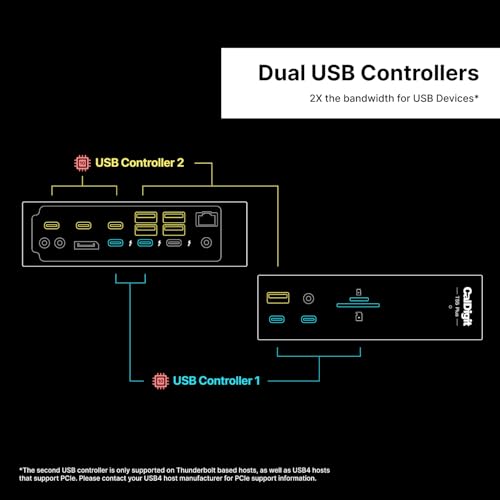
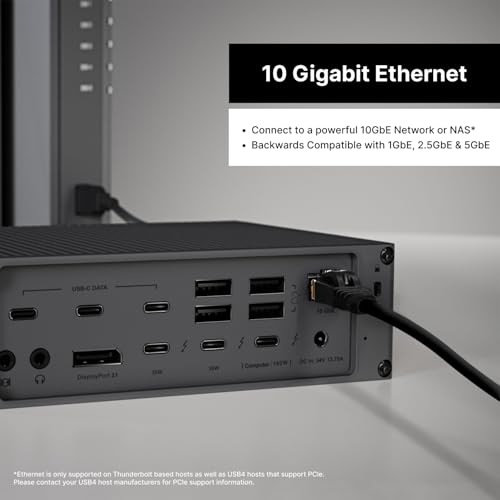
CalDigitがThunderbolt 5ドック「TS5 Plus/TS5/Element 5 Hub」向けにモニターとUSBデバイスとの接続を改善するファームウェアアップデートの提供を開始しています。詳細は以下から。
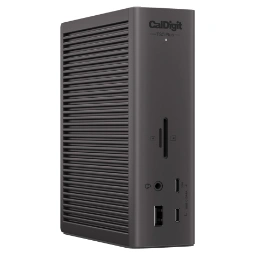
米カリフォルニア州のサードパーティ製メーカーCalDigitは現地時間2026年09月29日、Apple Storeでも取り扱われているThunderboltドッキングステーションCalDigit Thunderbolt Station 4 (TS4)の後継モデルで、Thunderbolt 5に対応した「TS5/TS5 Plus」および「Element 5 Hub」へ新しいファームウェアアップデートの提供を開始したと発表しています。
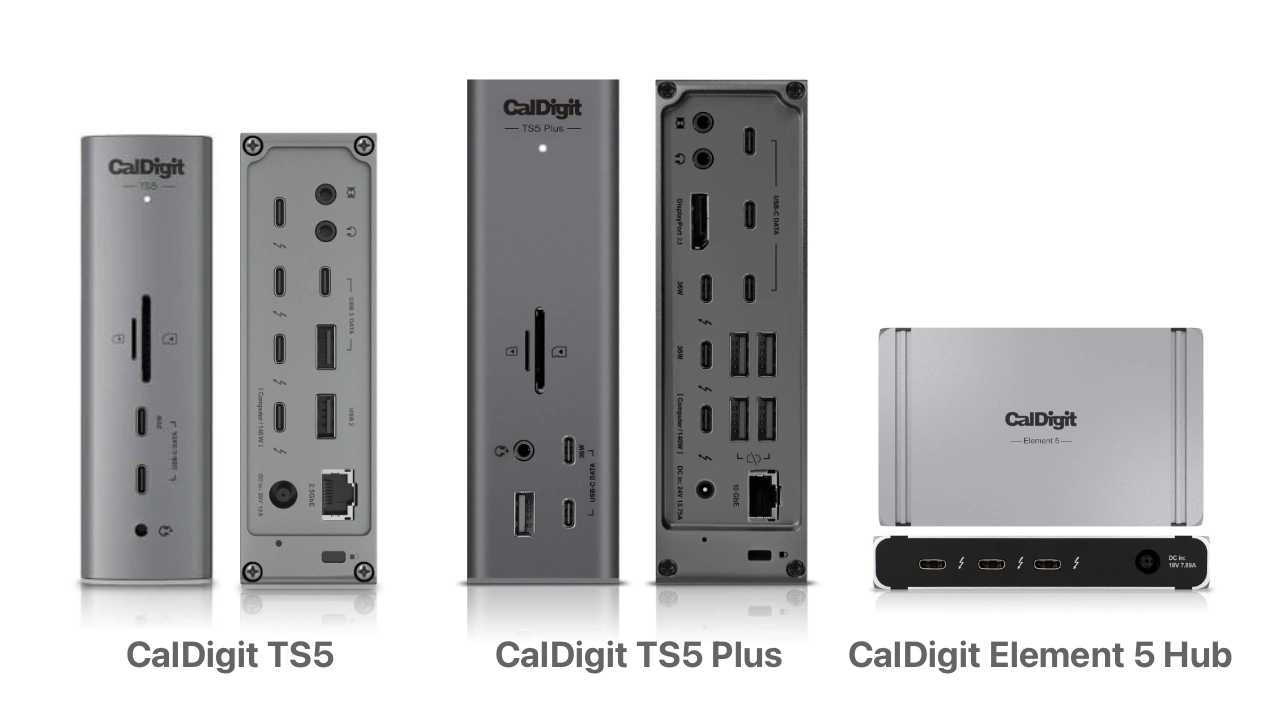
CalDigitによると、新たに公開されたファームウェアはTS5 PlutとTS5がv71.1、Element 5 Hugがv71.71となっており、どちらもThunderbolt 5対応のMacやPCと接続した際のモニターとUSBデバイスとの接続の安定性を向上させるそうです。
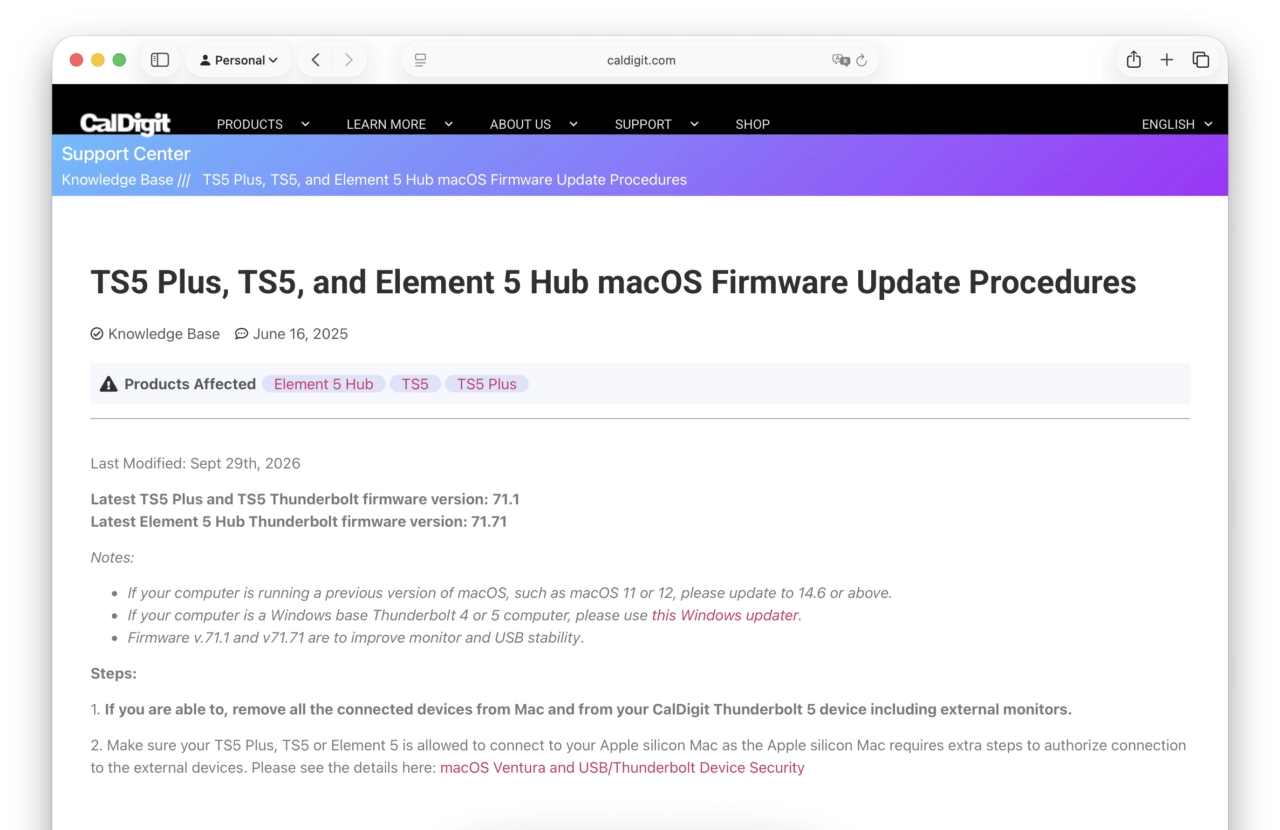
Last Modified: Sept 29th, 2026
- Latest TS5 Plus and TS5 Thunderbolt firmware version: 71.1
- Latest Element 5 Hub Thunderbolt firmware version: 71.71
TS5 Plus, TS5, and Element 5 Hub macOS Firmware Update Procedures – CalDigit
CalDigit TS5/Plus Element 5 Hub Firmware Updater for macOS
CalDigit TS5/Plus Element 5のファームウェアアップデートの方法は以下の通りで、ファームウェアアップデートには最大10分程度かかるそうなので、TS5 Plus, TS5, Element 5 Hubユーザーの方は時間を見つけて公式サポートに従いファームウェアアップデートを適用してみて下さい。
- CalDigitデバイスから周辺機器を全部外す。
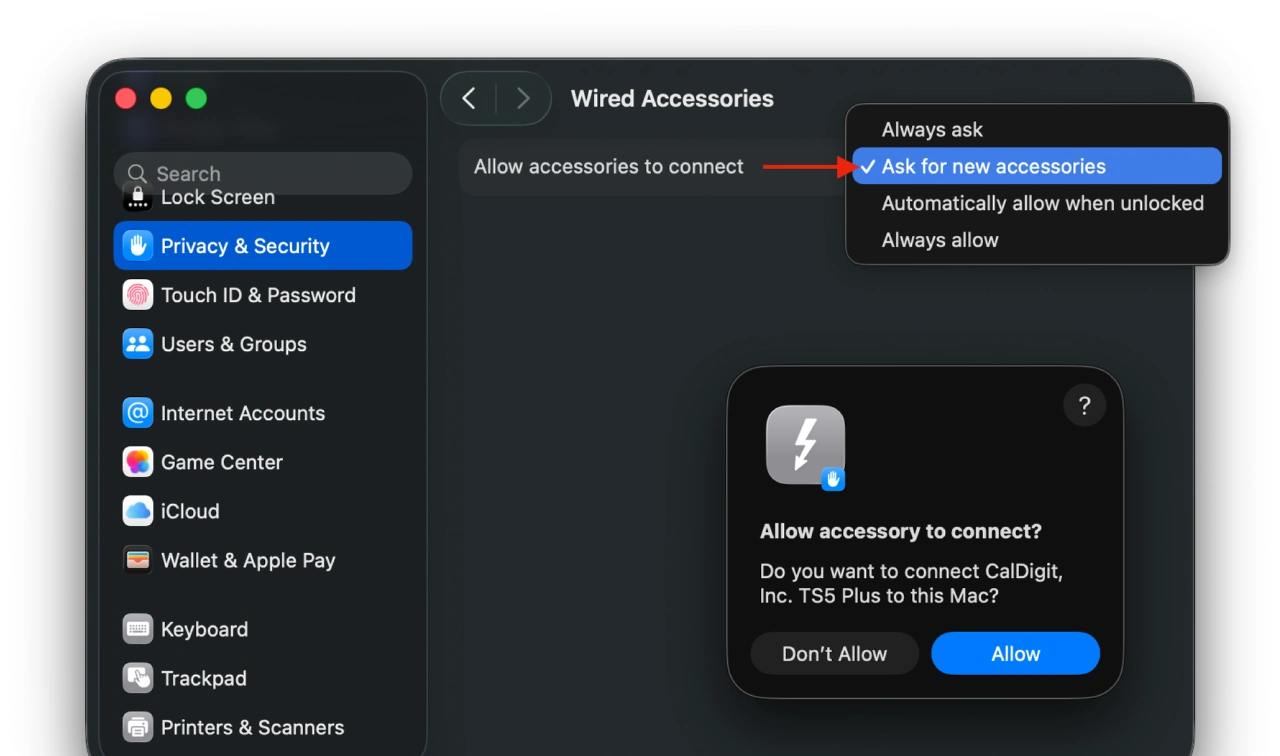
- Apple Silicon Macではセキュリティが強化されているため、CalDigitのDockやHubを接続したときに表示される「アクセサリの接続を許可しますか?」で[許可]を選択。
- 最新のFirmware Updater for macOSをダウンロードします。
- CalDigitデバイスをMacから抜いておきます。
- ダウンロードしたZIPファイルを展開し、PKGファイルでアップデーターをインストールします。
- インストールが完了したら、CalDigit TS5/TS5 Plus/Element 5 HubをMacに接続します。
- 接続すると、通知に[Accessory Update Available]という表示がされるので、その通知の[Options] → [Update]を選択します。
- Updateをクリックすると、macOSのアラートウィンドがCalDigitのDockやHubを再接続するように求められるので、MacからCalDigitデバイスを5秒間抜き、その後、再び接続することでファームウェアアップデートがバックグラウンドで実行されます。
- CalDigitデバイスが再接続されると、macOSはTS5 Dockなどのファームウェアアップデートを行います。最大8~10分かかる場合がるので、その間はMacやPCの電源を切らないで下さい。
- Macのシステム情報アプリを起動し、[Thunderbolt/USB4]セクションで、TS5 Plus、TS5、またはElement 5 Hubのファームウェアバージョンを確認し、TS5またはTS5 Plusの場合はv71.1、Element 5 Hubはv71.71となっていれば成功です。
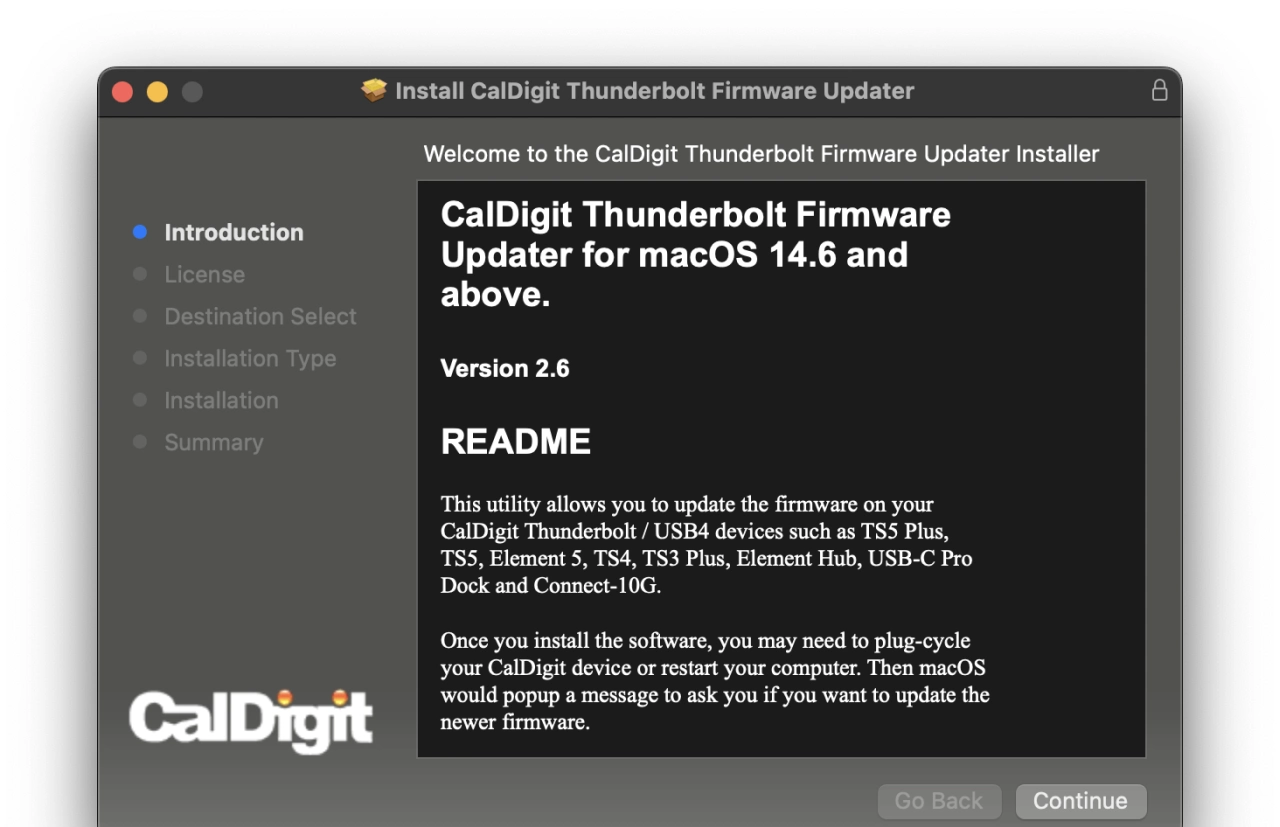
macOS Thunderbolt ファームウェアアップデーター
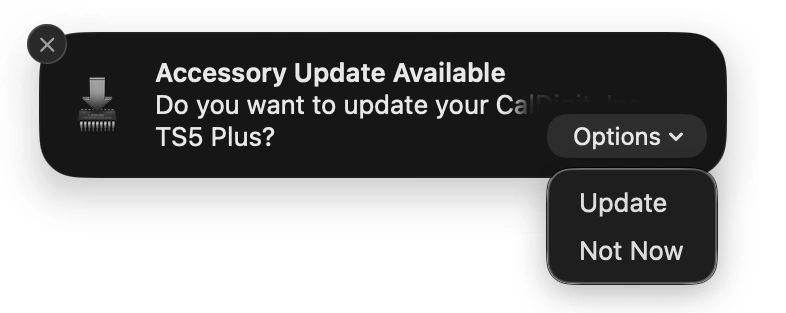
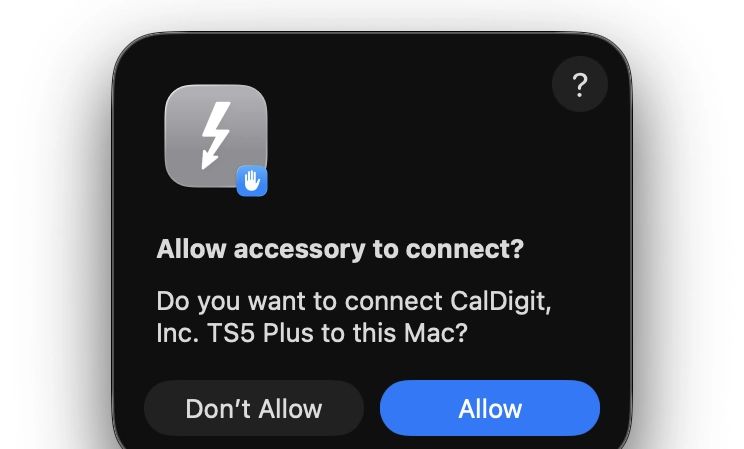
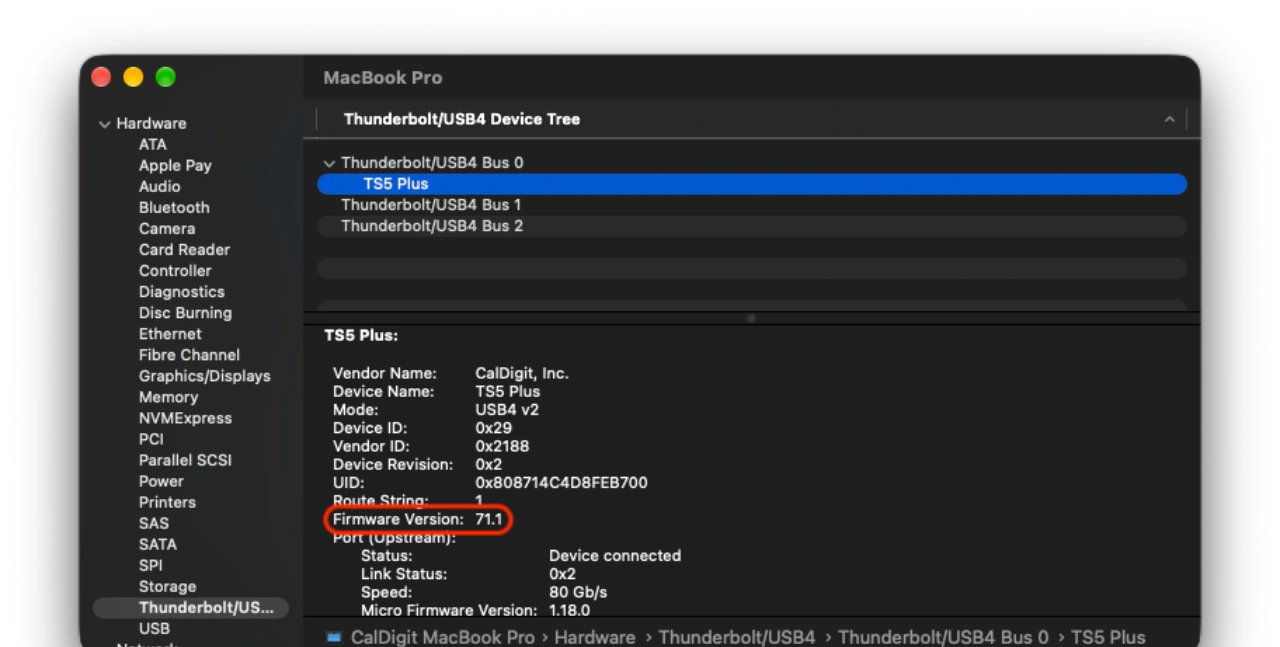
macOSのシステム情報






コメント
この記事でファームウェアのアップデートを知り、TS5で実行してみました。
8番で解説している抜き差しですが、TB5ケーブルではなく電源ケーブルの方です。
日本語で表示される通知には、電源側と明記されてます。
また、9番の電源ケーブル挿し直した後は、通知等はなにも変化がありませんでした。
良く分からずに、何回試しても、何も切り替わらず、、
とりあえずそのまま10分待って、ファームウェアのバージョンを確認すると、71.1へ更新されてました。文字通りサイレント更新の様です。
尚、アップデート後にアンインストローラ―を実行しないと、mac起動時に更新通知が表示されるようなので、手順として追加した方が良いと思います。
手順番号振られてないですが、ページ最後に記載されてます、
以下転載
Once you have confirmed the new firmware version on your TS5 Plus, TS5 or Element 5 Hub, you can remove this Thunderbolt firmware updater from your macOS. Please download the uninstaller from ttps://downloads.caldigit.com/Thunderbolt-Firmware-Updater-Uninstaller.dmg.zip
最後に、10番にアップデートのバージョンは71.71と公式にも書かれてますが、スクリーンショットは71.1となってます。実際に手元の環境でも71.1と表示されてました。
誤植だと思われます。
以上です。